
刚开始用 Bitget 买现货,交易对太多:BTC、ETH、一堆山寨,行情页一刷就找不到刚才看过的币。这时候别靠记忆翻列表——先把常看的交易对放进自选,下次打开行情直接看自己的清单。
这篇只教新手一件事:网页/App 里怎么添加现货自选、怎么查看、怎么取消。截图是 Bitget 官网中文界面与官方帮助中心实机;菜单名、星标位置以你当天打开的版本为准(App 与 Web 入口文案可能略有差别)。
为什么要先建自选
自选不是下单,也不会自动买币。它只是把你关心的交易对「钉」在一起:看涨跌、点进去交易都更快。新手常见用法是:先搜几个打算了解的币,标上星,每天只盯自选,而不是在全市场列表里迷路。
还没有账号的话,先去官方注册/下载 App:Bitget 注册入口(邀请码 LUCK46)。登录后自选才会同步到账号;未登录时点星标,网页常会跳到登录页。
第一步:打开行情,切到「现货」
网页打开 Bitget 后,顶部点行情。中间分类里选加密货币,再点子 Tab现货(别停在「合约」——合约列表里的永续和现货不是同一张表)。列表每一行交易对左侧都有一颗空心星标,这就是加自选的按钮。
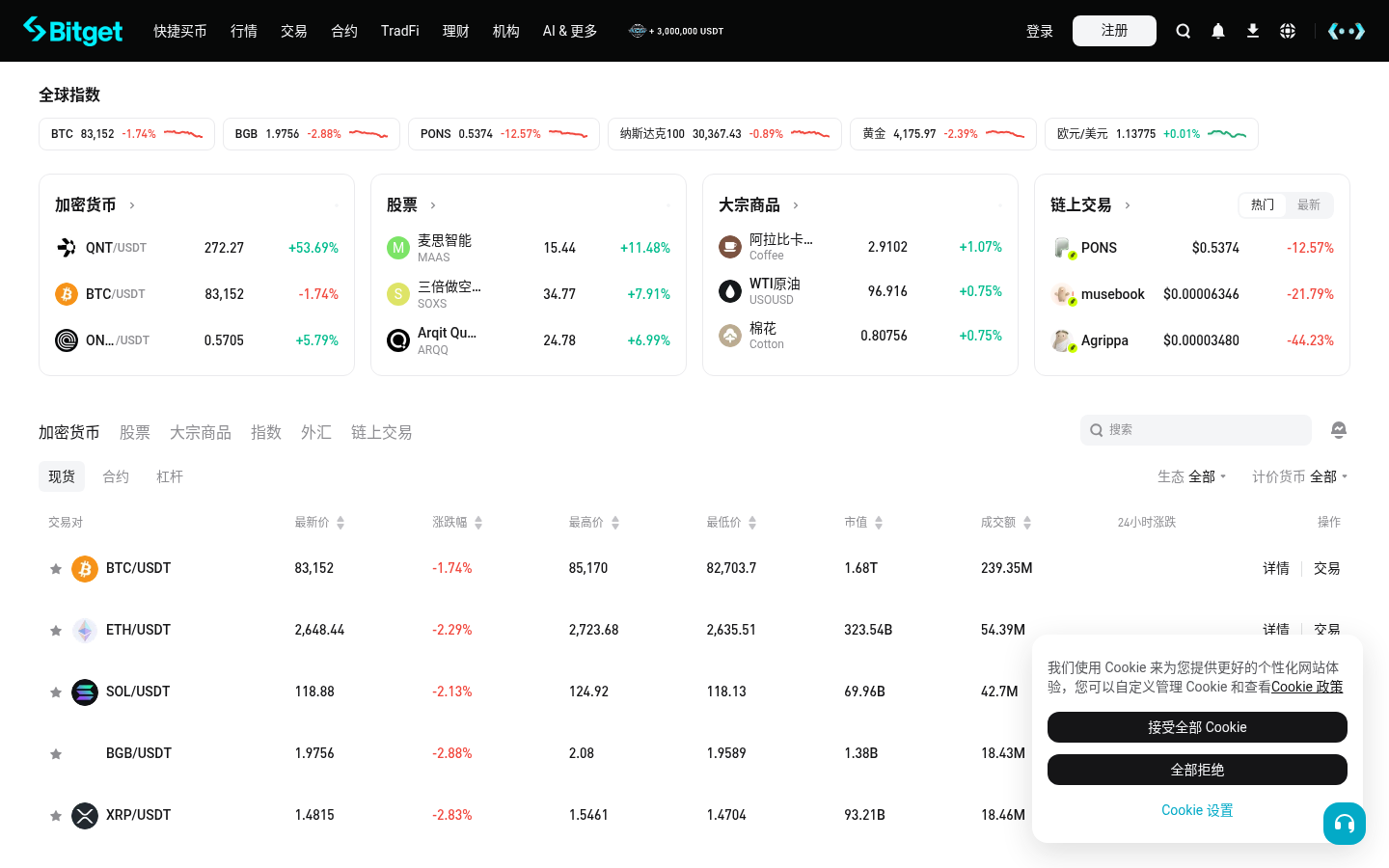
第二步:搜索交易对,再点星标添加
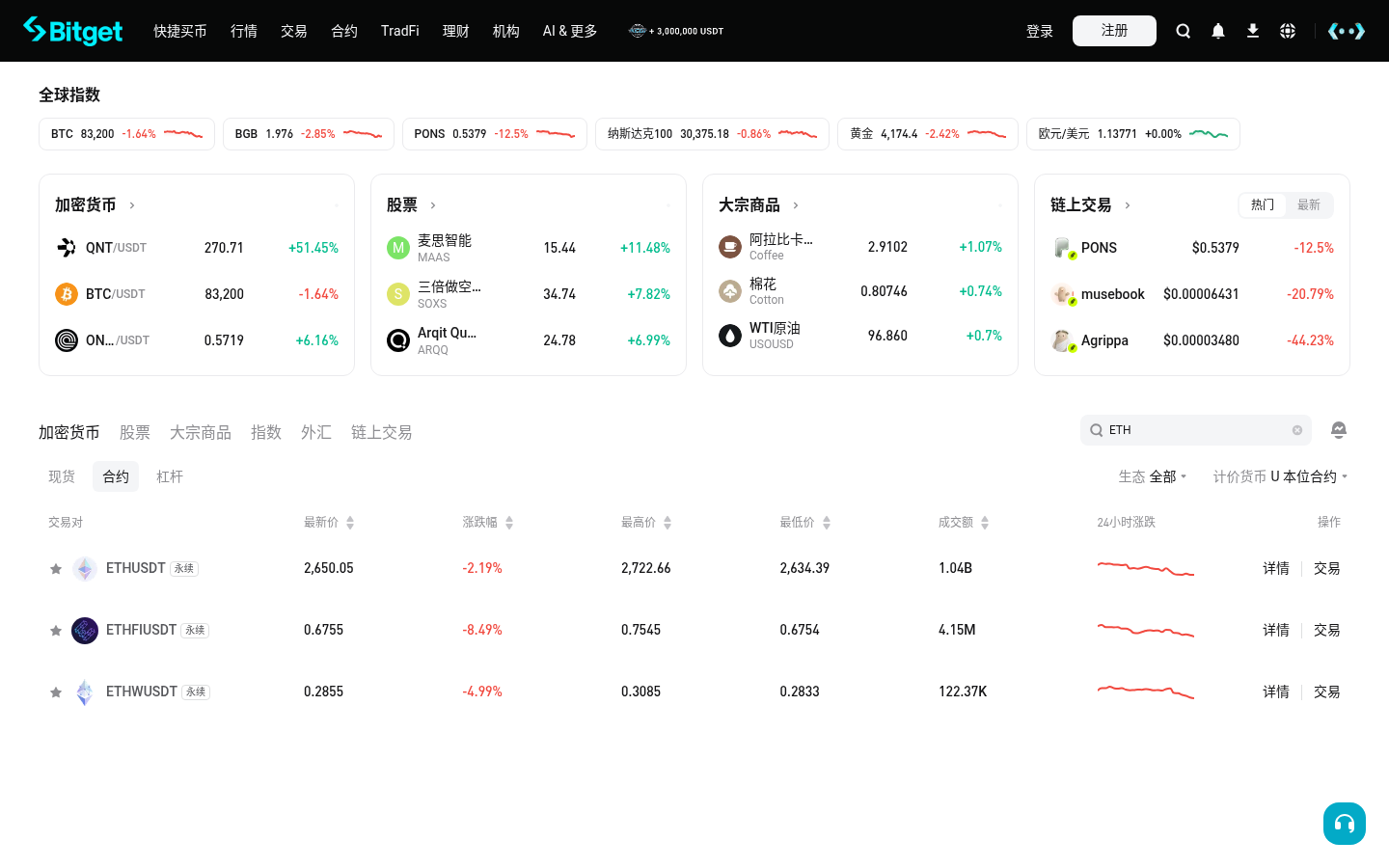
币太多时,用列表右上角的搜索框。例如输入 ETH,只留下以太坊相关交易对。找到目标后,点该行左侧星标:星标通常会变成实心/高亮,表示已加入自选。
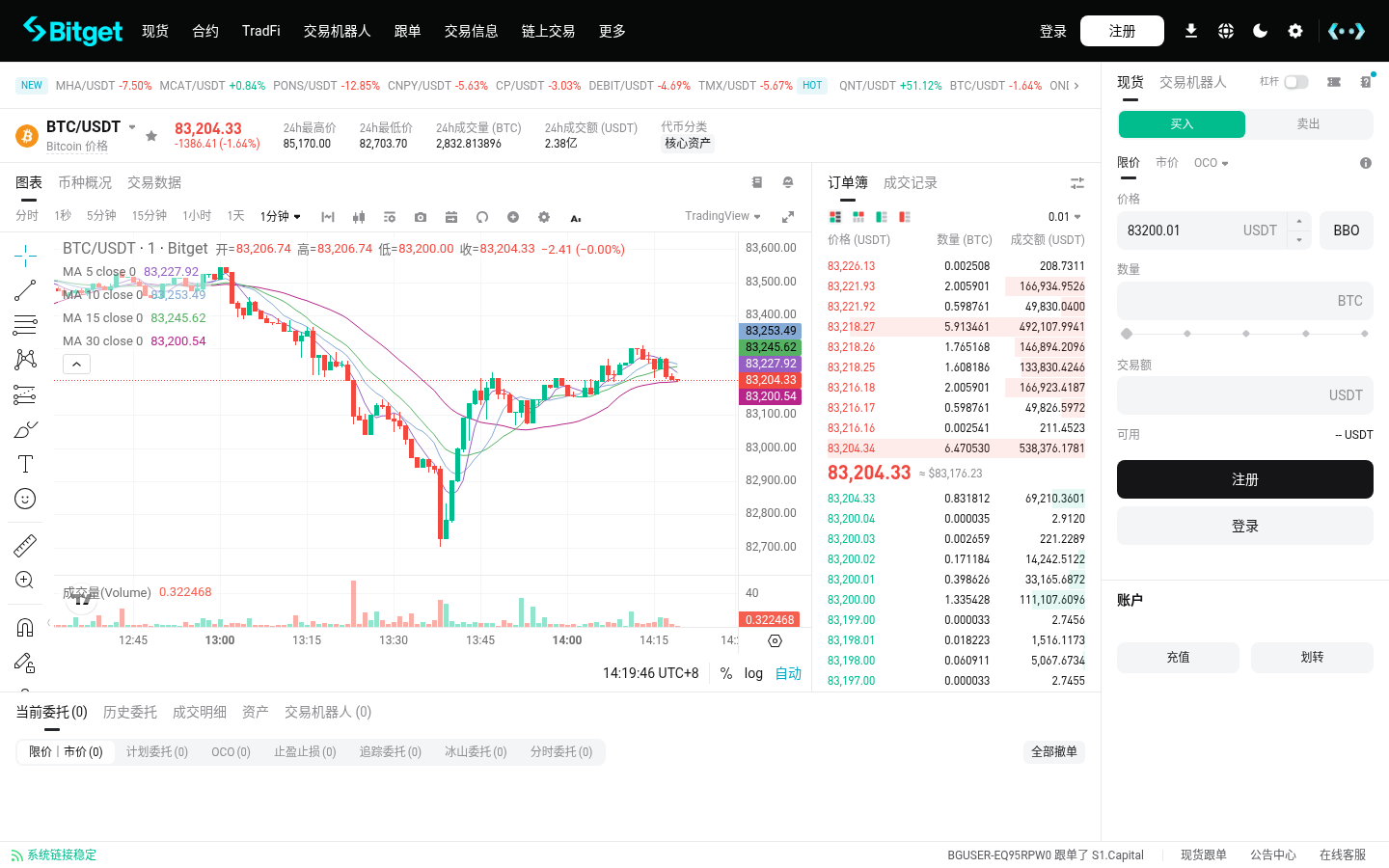
也可以从顶部交易 → 现货打开某个交易对页面,在 BTC/USDT 这类名称旁边点星标,效果一样。
第三步:登录后才能真正写入自选
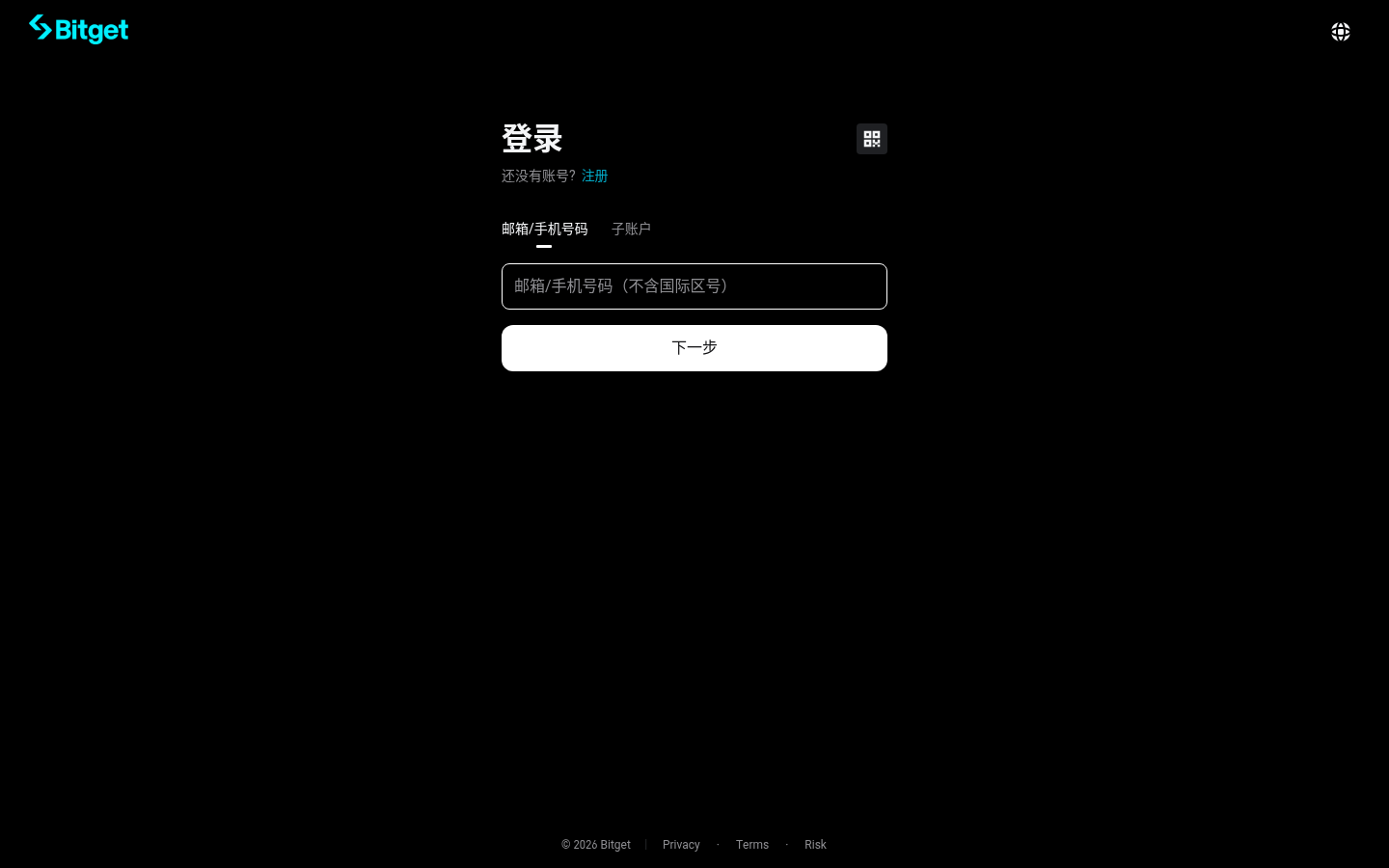
若你还没登录,网页上点星标往往会跳到登录页(邮箱/手机号登录)。这说明:浏览行情可以匿名看,但保存自选列表需要账号。登录成功后再回到行情,重新点一次星标即可。
第四步:在自选列表里查看(App 更直观)
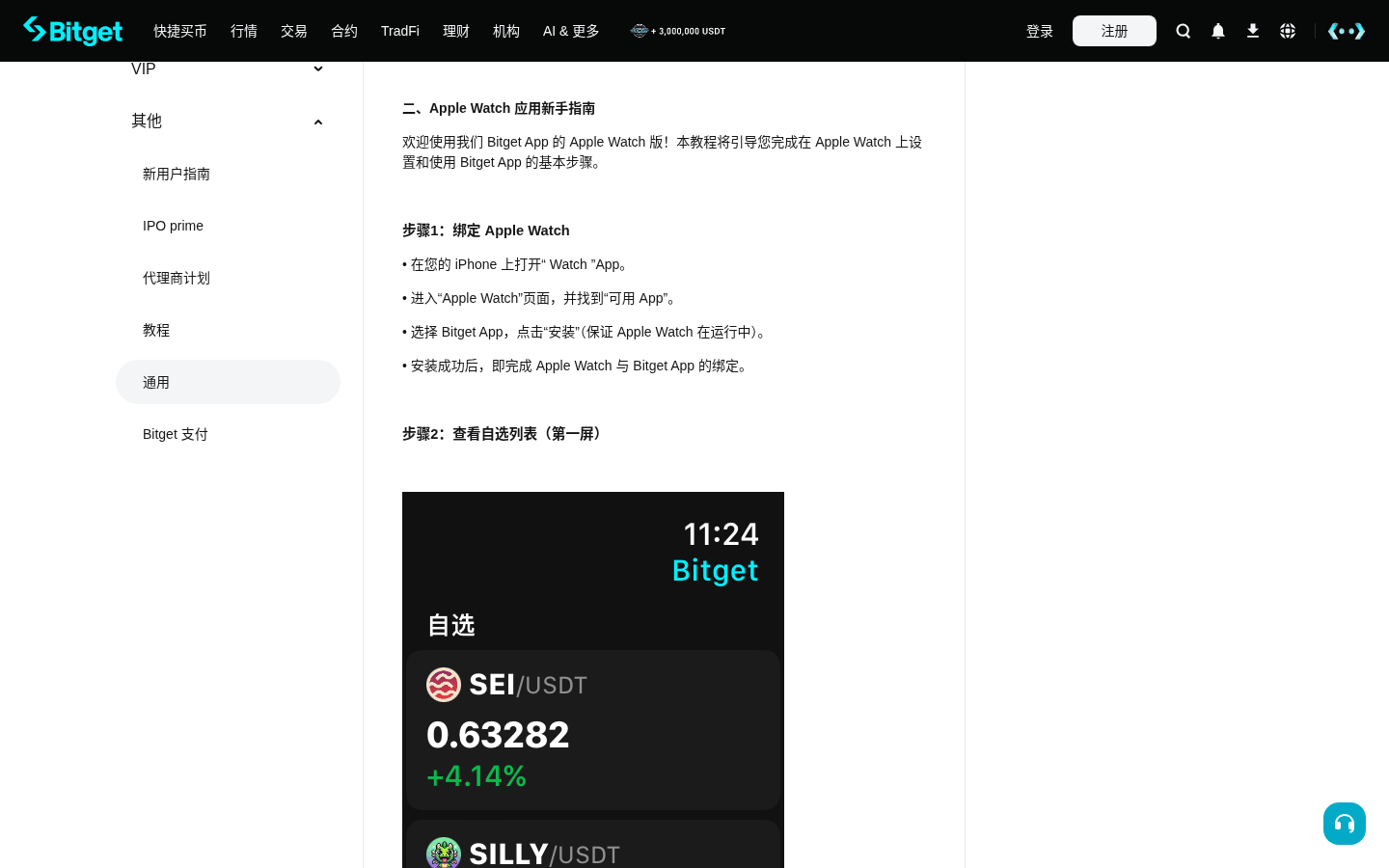
登录后,网页行情区常见还会有「只看已加星」的筛选(搜索框附近的星形过滤,以你界面为准)。手机 App 一般在底部行情,顶部切到自选,就能看到已添加的交易对。
官方帮助里也提到:自选列表可在 App 及部分扩展端展示;若 App 里没加过自选,扩展端也不会显示清单。网页操作完,建议打开 App 对一下「行情 → 自选」是否已同步。
第五步:删除 / 取消自选
取消和添加是同一颗星:在行情列表或交易页,对已点亮的星标再点一次,星标变回空心,该交易对就会从自选里消失。App 自选列表里,通常也可以左滑/点编辑后移除(以你 App 文案为准)。
删错了也不要紧——重新搜索交易对再点一次星标即可加回来。
常见坑(第一次最容易踩)
- 加错「现货 / 合约」区:在合约 Tab 加的星,自选里可能是永续合约;要盯现货价格,先确认子 Tab 是「现货」。
- 没登录就以为加好了:未登录点星标会跳登录;退出后自选不会可靠保留,务必登录后再加一遍。
- App 与 Web 入口名不同:网页多在「行情」列表点星;App 常有独立「自选」Tab。两边都对一下更稳。
- 搜错交易对:同名前缀很多(如 ETH / ETHFI)。点开详情页核对名称后再加星。
- 假网站收藏夹:只从官方域名 bitget.com 进入;不要点来路不明的「自选同步」链接。


全部评论:1条