
刚注册好 Bitget,手里有一点 USDT,只想换个币、不想自己挂单敲价格?网页和 App 里的闪兑(一键兑换)就是干这个的:选好「从 / 到」币种和数量,先点预览兑换结果,再核对报价后确认。它适合小额、省事的换币,不适合追分钟级行情。
开始前先记住三件事:① 钱尽量在现货账户(页面常标「0 FEES / 0 手续费」);② 预览时盯兑换率和倒计时,报价过期要重新预览;③ 「0 手续费」不等于完全没有价差——闪兑按报价成交,大额更要盯预览数字。
还没账号或 App 没装好?可先看站内的Bitget 注册新手教程和Bitget App 怎么下载。注册时可走官方邀请页:https://partner.bitget.com/bg/LUCK46(邀请码 LUCK46),装好后再回到本文练闪兑。
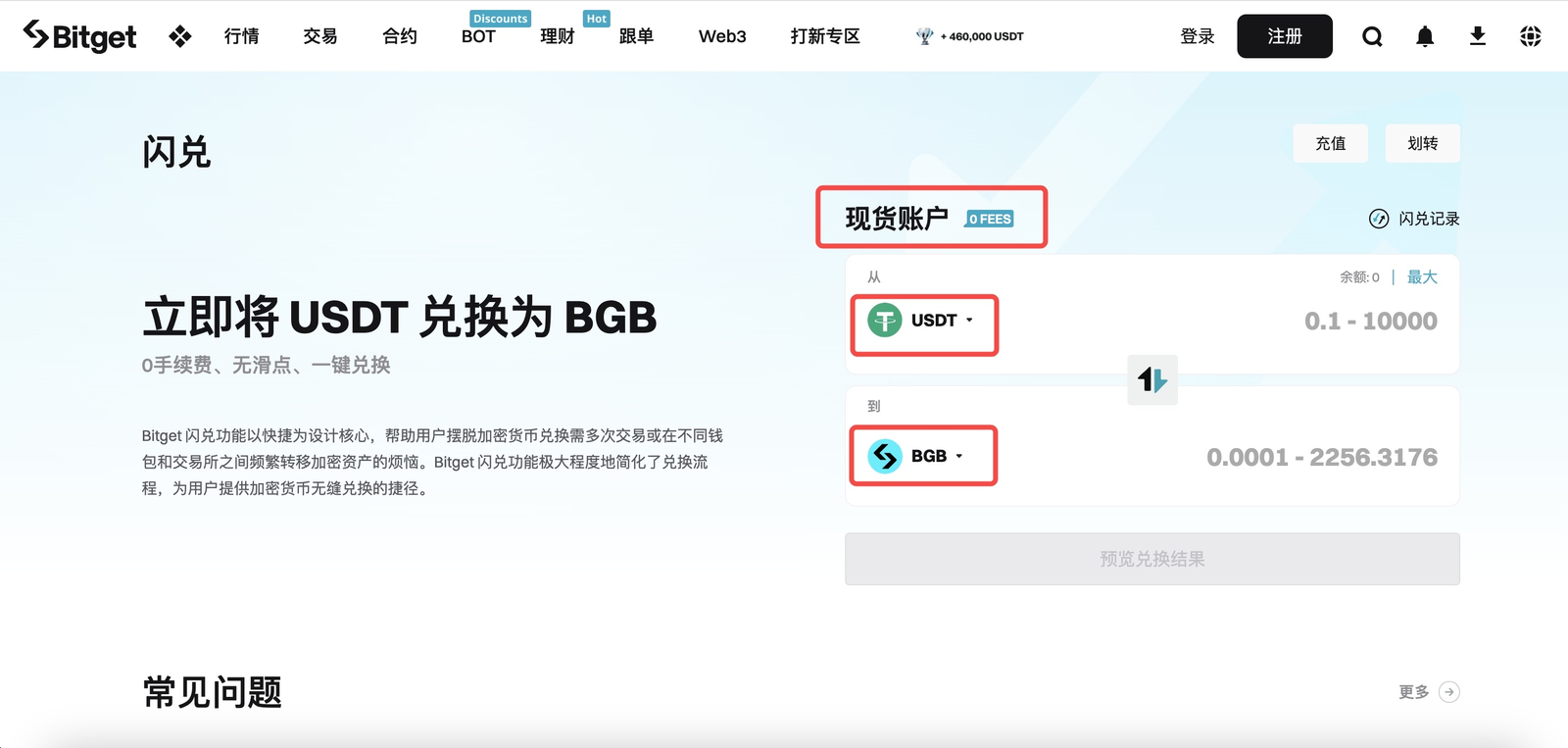
第 1 步:网页打开「闪兑」,确认现货账户
浏览器打开 Bitget 官网简体中文站,进入闪兑页(导航里常见在「交易」相关入口)。右侧兑换卡片顶部应是现货账户,旁边常有蓝色「0 FEES」提示。卡片上分别选从(消耗币,如 USDT)和到(获得币,如 BGB),填好数量后,底部会出现预览兑换结果(没填数量时按钮可能是灰的)。
左边说明区会写「0 手续费、无滑点、一键兑换」——先当成产品卖点理解;真正成交前,以预览/确认页里的兑换率和数量为准。
第 2 步:点预览,核对确认页里的兑换率
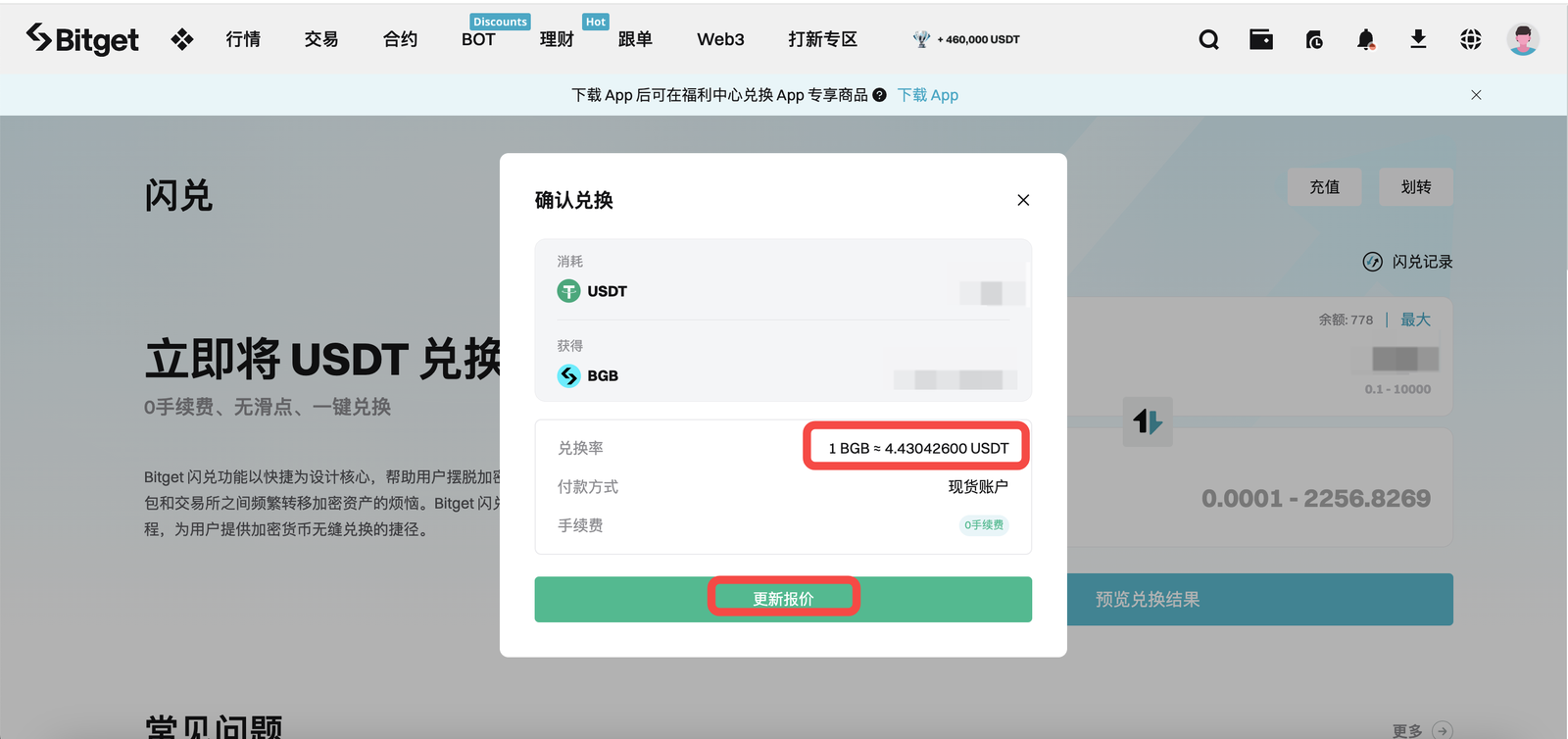
点「预览兑换结果」后,会弹出确认兑换窗口。请逐项看:
- 消耗 / 获得:币种和数量对不对(余额、金额已打码没关系,按你自己的数字核对);
- 兑换率:例如页面曾显示「1 BGB ≈ 4.43… USDT」——以你打开当时为准;
- 付款方式:是否为现货账户;
- 手续费:常标「0 手续费」;
- 若报价过期,按钮可能变成更新报价——先更新,再确认,别在旧价上硬点。
第 3 步:App 里怎么进「闪兑」
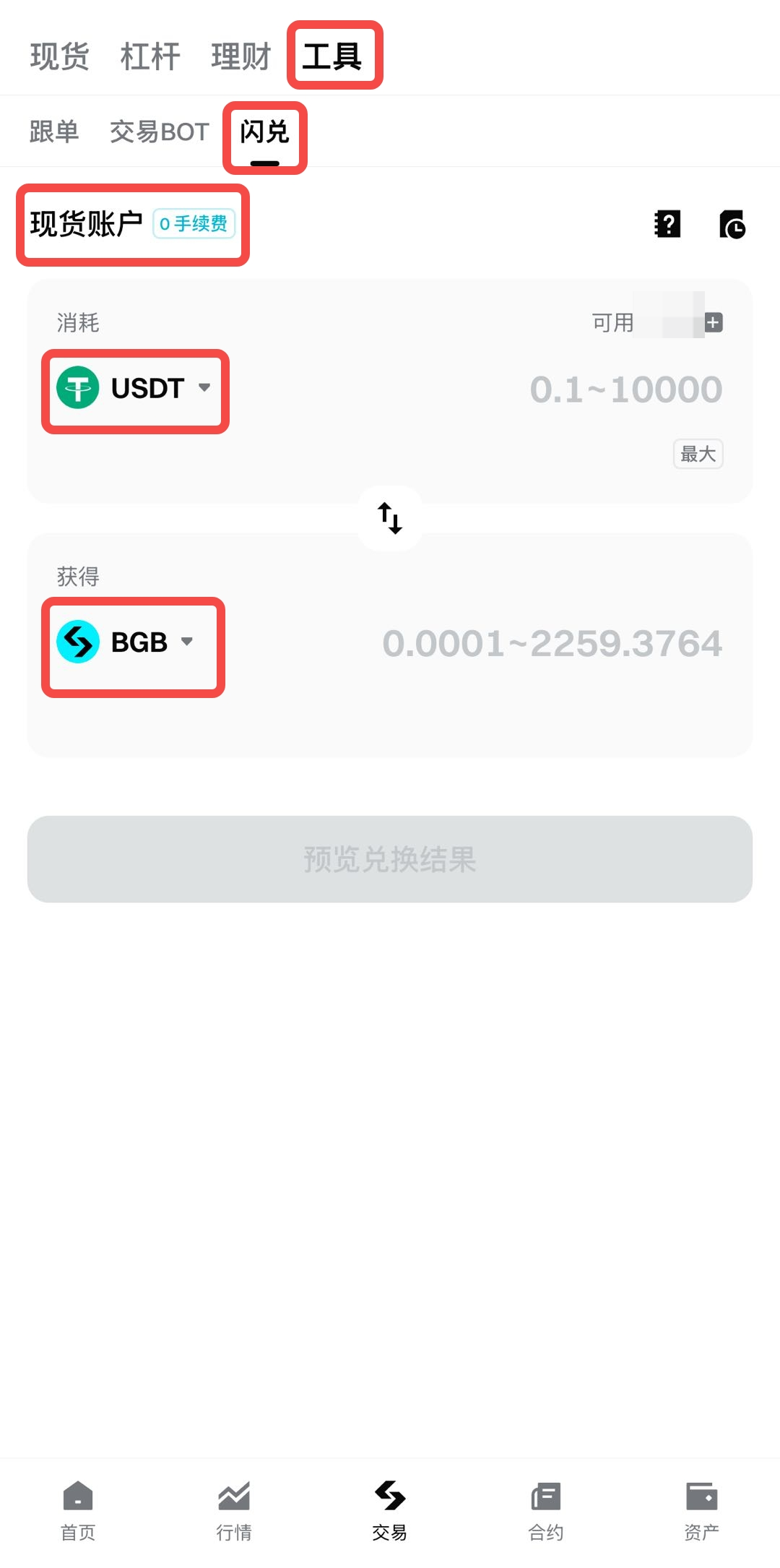
手机 App 路径略有不同:底部点交易 → 顶部切到工具 → 再点闪兑。同样先确认是现货账户(常带「0 手续费」标),再选消耗币(如 USDT)和获得币(如 BGB)。填数量前,可用余额区间会显示在输入框附近;右上角时钟图标一般是闪兑记录入口。
第 4 步:App 确认页——兑换率与倒计时
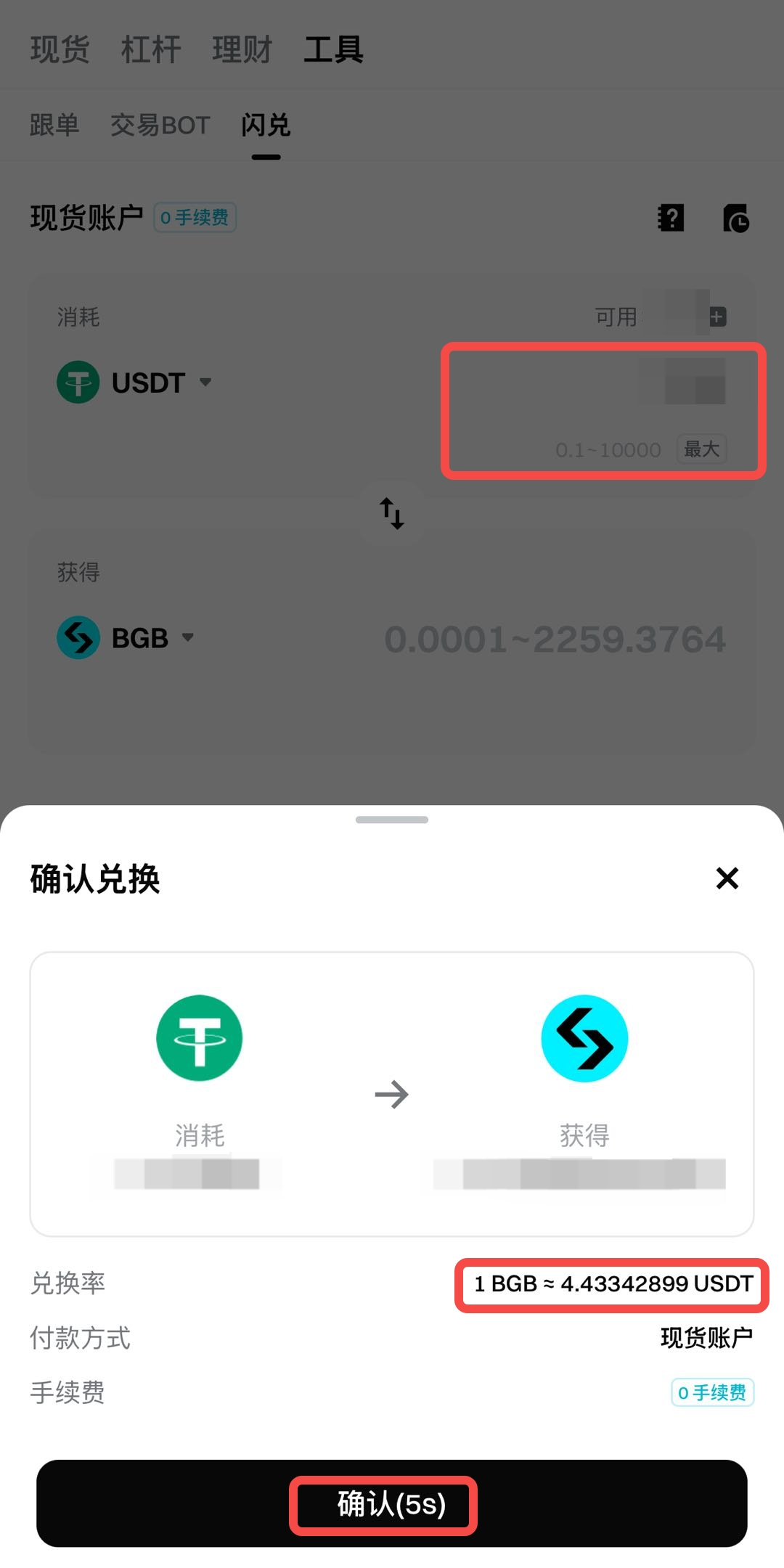
App 点预览后同样进入确认兑换:看清消耗/获得、兑换率、付款方式与手续费。底部确认按钮常带倒计时(如「确认(5s)」)——报价会刷新,过期后请重新预览再点,别连点到底。
小额练手时,建议先用很少的数量走完「预览 → 确认 → 回记录」一整圈,熟悉按钮位置,再加大额。
成本与常见坑(新手先看)
- 0 手续费 ≠ 一定「免费换完」:闪兑按报价成交,价差仍可能存在;小额影响小,大额更要盯预览。
- 倒计时 / 更新报价:过期后先更新,不要在旧报价上硬确认。
- 账户选错:优先现货账户;币若在资金账户,可能要先划转,否则「可用」偏少甚至换不了。
- 想自己挂限价:闪兑偏省事;精细挂价请走现货下单,别把闪兑当盘口做市工具。
- 还没完成身份认证:部分功能可能受限,可先看Bitget KYC 新手教程。
和「现货买卖 / 别家闪兑」有啥区别
闪兑是「选币 → 看报价 → 一键兑」;现货限价/市价是自己挂单吃盘口。想对照另一所换币入口,可看同站的欧易闪兑怎么操作和币安 Convert 闪兑怎么用。本文只讲 Bitget 网页 + App 的闪兑核对流程。


全部评论:1条