
邮箱里突然来了一封「看起来很像 Gate」的通知:改密码、提现、登录新设备——你慌不慌?新手最该养成的习惯不是马上去点链接,而是先问一句:这封信里有没有我自己设过的防钓鱼码?
这篇按「设好码之后,怎么用它认邮件」来写:为什么要设 → 注册登录 → Security 里打开防钓鱼码 → 设 4–20 位码 → 再用官方验证渠道核对官网域名。截图是 Gate 网页实机(安全页部分为英文界面,页脚与验证渠道为简体中文),不是自绘示意。
为什么防钓鱼码能帮你认邮件
防钓鱼码是你在 Gate 安全设置里自己定的一串字符。设好之后,官方发给你的重要邮件/通知里,一般会带上这串码。
- 有码且对得上:更像是官方发的(仍要再看域名、别急着点陌生链接)。
- 没有码、码不对、或邮件里让你「点链接重置码」:先当可疑,别点。
它解决不了所有骗局,但能帮你在「假通知」和「真通知」之间先筛掉一大批。下面先把码设上,再教你怎么用官方渠道二次核对。
还没有账号?先注册登录
要进安全中心,得先有 Gate 账号并登录。若还没有,可先完成注册(邀请码 VlVGBFpb,官方邀请注册页)。请只从你书签或 App 进 gate.com,不要用搜索结果里随便一个「很像」的站。
登录后建议先开好谷歌验证器等 2FA;防钓鱼码是另一层「认邮件」工具,不能代替登录密码或 2FA。
第一步:打开 Security 安全中心
网页版常见路径:登录后点右上角头像 / 账户菜单,选 Security(中文界面多半叫「安全中心」或「安全设置」)。进页面后,你会看到登录密码、谷歌验证、通行密钥等一排安全项。
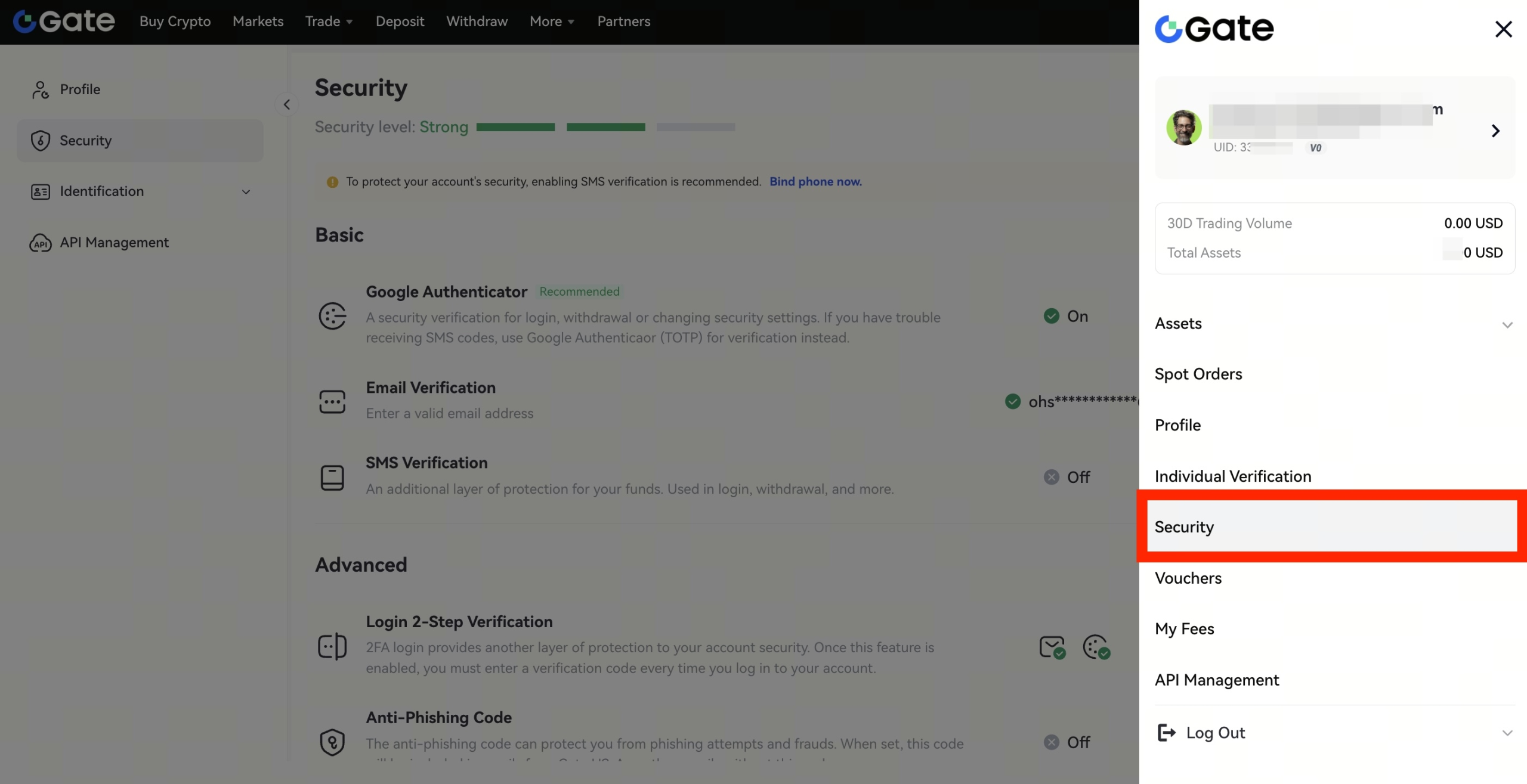
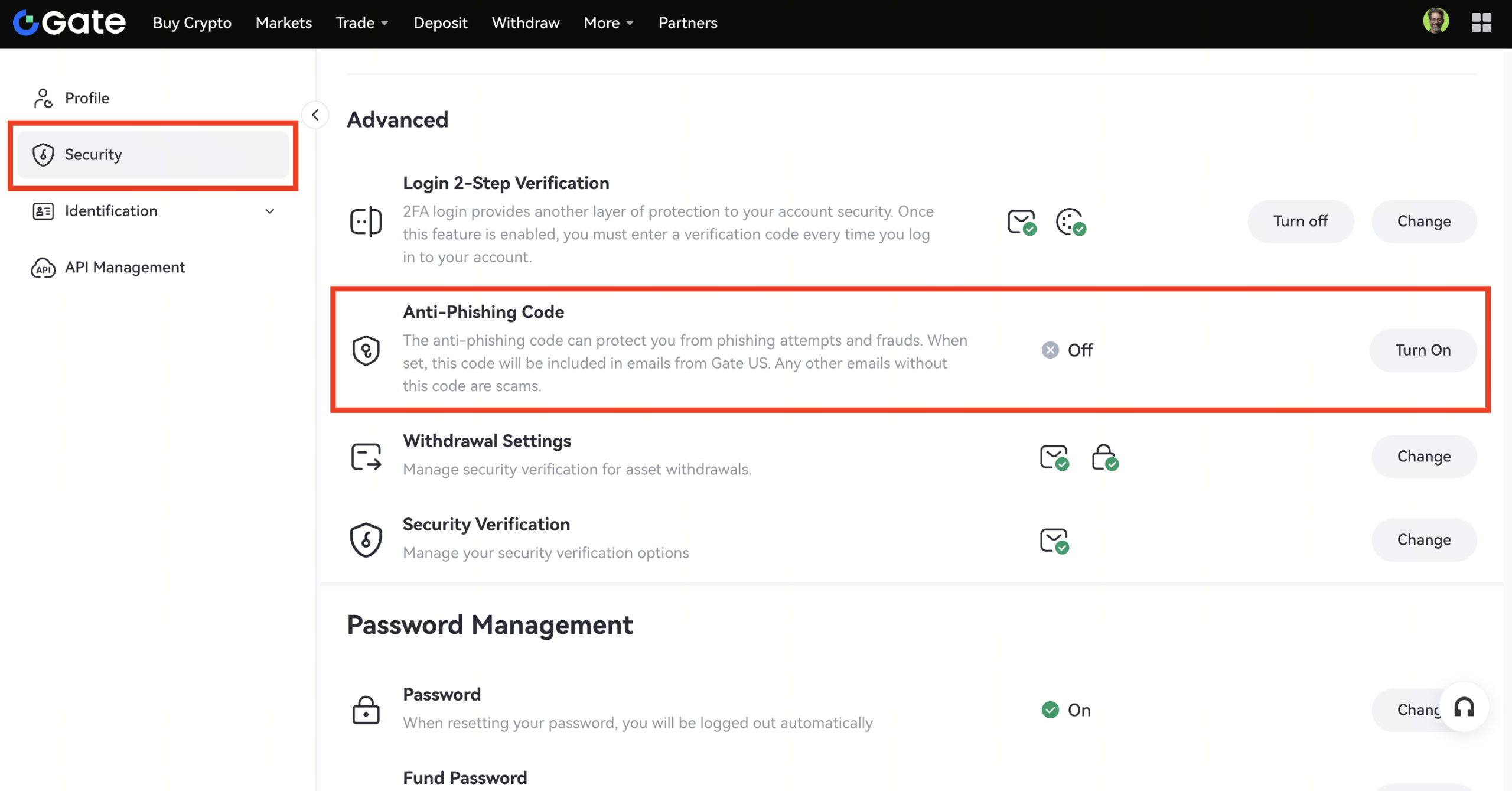
第二步:找到 Anti-Phishing Code,点 Turn On
在安全页往下翻到 Advanced(高级)区域,找到 Anti-Phishing Code(防钓鱼码)。若状态是 Off,点旁边的 Turn On /「开启」。
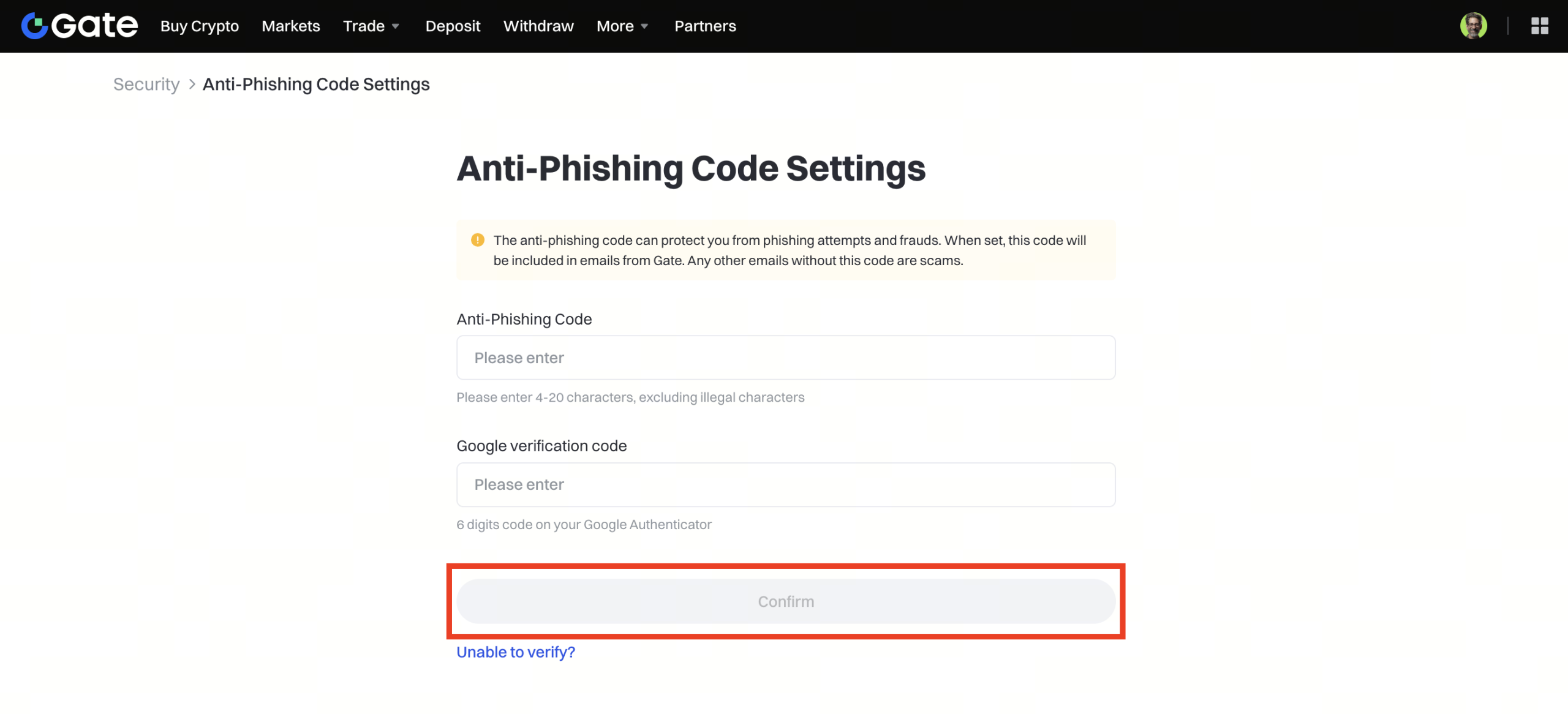
第三步:设 4–20 位码,输入谷歌验证码后 Confirm
进入设置表单后:
- 在输入框写一串你记得住、别人猜不着的码(常见要求大约 4~20 个字符,以页面提示为准);
- 按提示输入当时的 Google Authenticator / 谷歌验证码;
- 点 Confirm /「确认」完成。
提醒:防钓鱼码不是登录密码,也不是 2FA。别把它设成和登录密码一模一样;也别写进笔记标题里到处传。
设好之后,以后收到 Gate 通知邮件,先扫一眼正文有没有这串码。没有、或码对不上——先停手,别点邮件里的按钮。
第四步:用「官方验证渠道」核对官网域名
只靠邮件里的码还不够。钓鱼站最喜欢做一件事:域名差一个字母,页面却长得很像。Gate 网页页脚有一项 「官方验证渠道」,专门用来核对官网是不是真的。
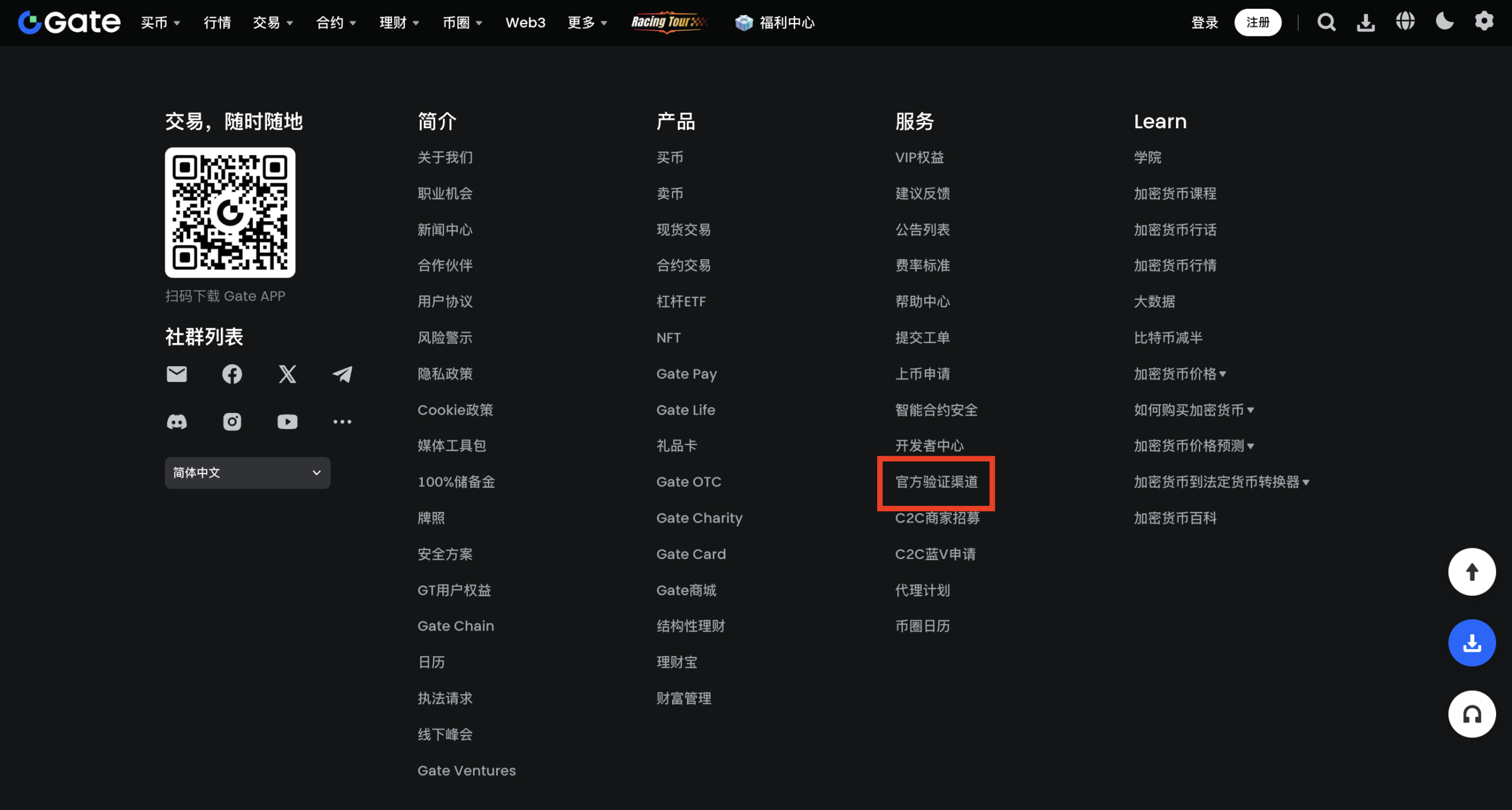
点进去后,官方页会明确写出当前官网域名(例如横幅里的 https://www.gate.com)。你自己书签、App 下载、以及邮件里任何「请登录」链接,都应该和这里对得上。
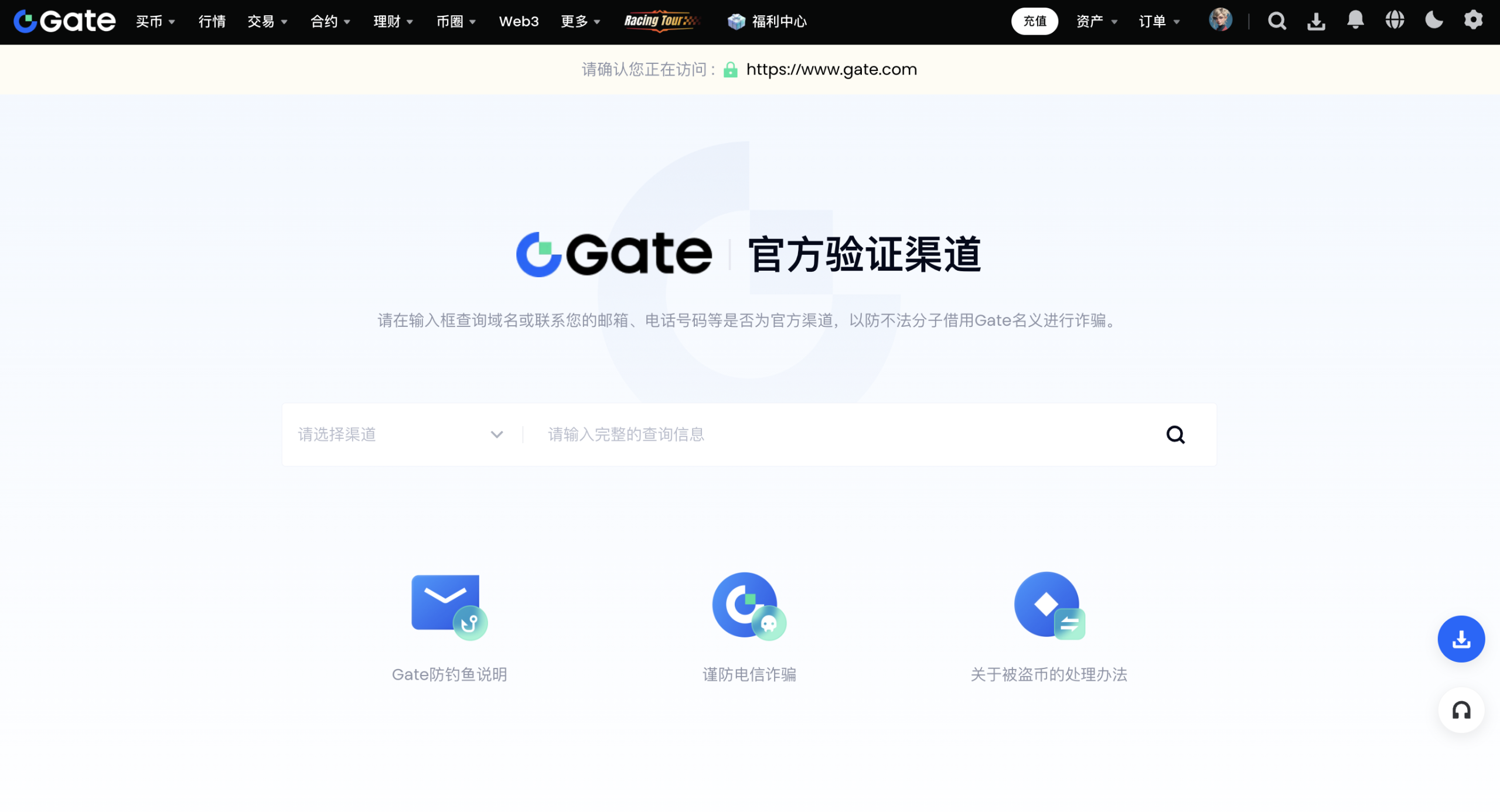
操作习惯可以记成三步:看邮件有没有我的防钓鱼码 → 看链接域名是不是 gate.com → 不确定就打开官方验证渠道再对一遍。别在可疑邮件里直接点「去登录」。
常见坑(认邮件时特别容易踩)
- 把防钓鱼码当成登录密码或 2FA:三样东西各管各的。码丢了或忘了,走官方安全中心重置;别信「客服私聊帮你改」。
- 邮件没有码 / 码不对,仍去点链接:这正是骗子想要的。直接关掉,从你自己书签进 gate.com 看账户是否真有异常。
- 只认 Logo 不认域名:假站也能抄 Logo。域名必须以官方验证渠道为准,优先 gate.com,不要用陌生短链或 gt-io 一类仿站。
- 在搜索引擎点第一个广告进「Gate」:广告位常被仿站占。下载 App、改安全设置,尽量从已验证的官网入口走。
- 和其他所的防钓鱼码搞混:币安、欧易、Bitget 各自独立。本站另有各所教程可对照,别把码设到错的账户上。