
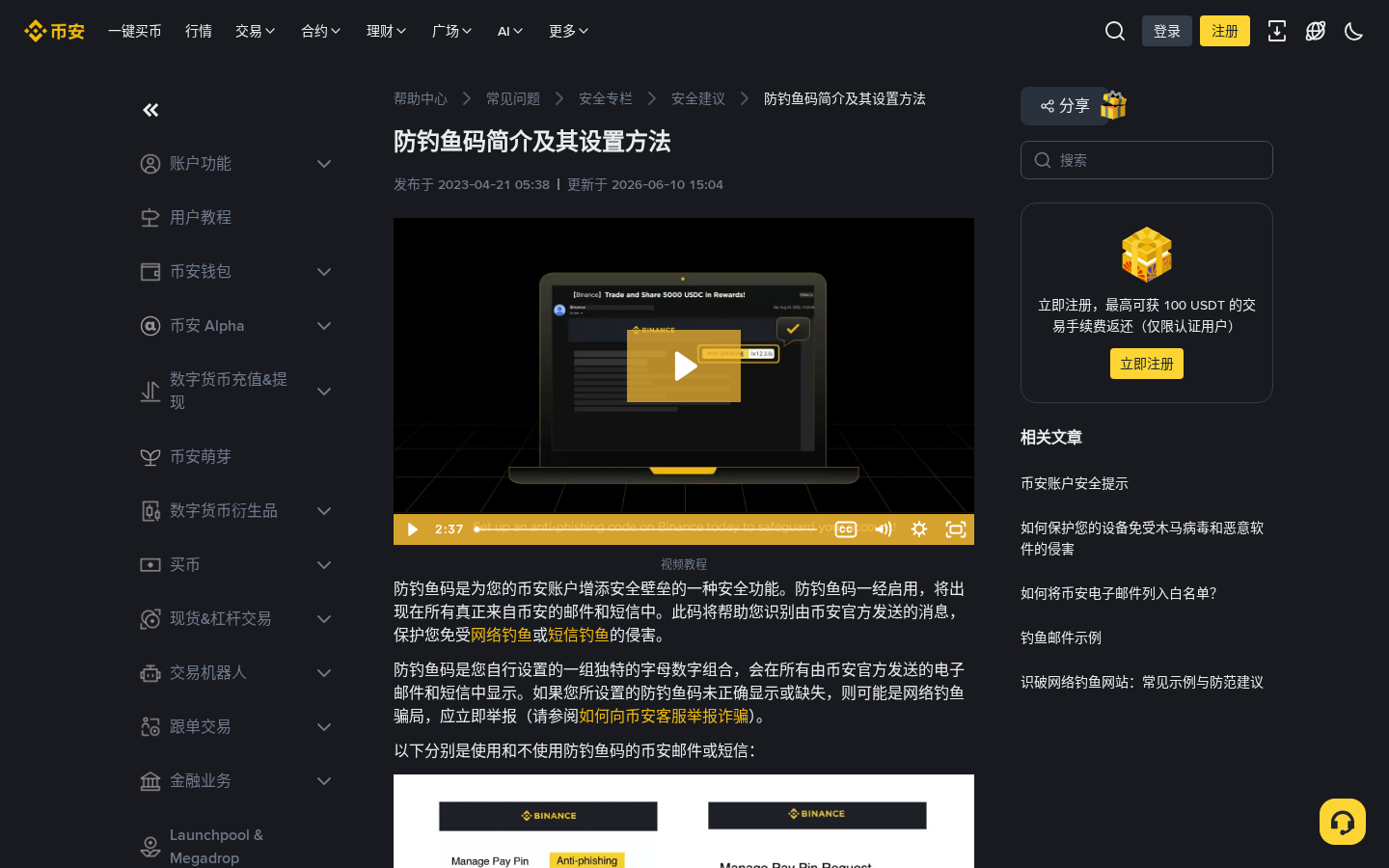
新手最容易踩的坑之一,不是不会交易,而是被一封「像币安」的邮件骗去点链接、填验证码。今天这份教程只做一件事:把防钓鱼码开起来,并学会用它核对官方邮件/短信。
下面按真实界面路径走:先看官方帮助怎么说,再进账户安全开启,最后对照「有码 vs 无码」。全程不谈行情,只谈怎么少被骗。
为什么要开防钓鱼码
防钓鱼码是你自己定的一串短码(通常 6~8 位)。开启后,真正来自币安的邮件和部分短信会带上这串码。缺码、错码,就要当可疑信息处理:不要点链接、不要回验证码。
它不等于登录密码,也替代不了 2FA/通行密钥;它只是帮你快速判断「这封信是不是官方发的」。
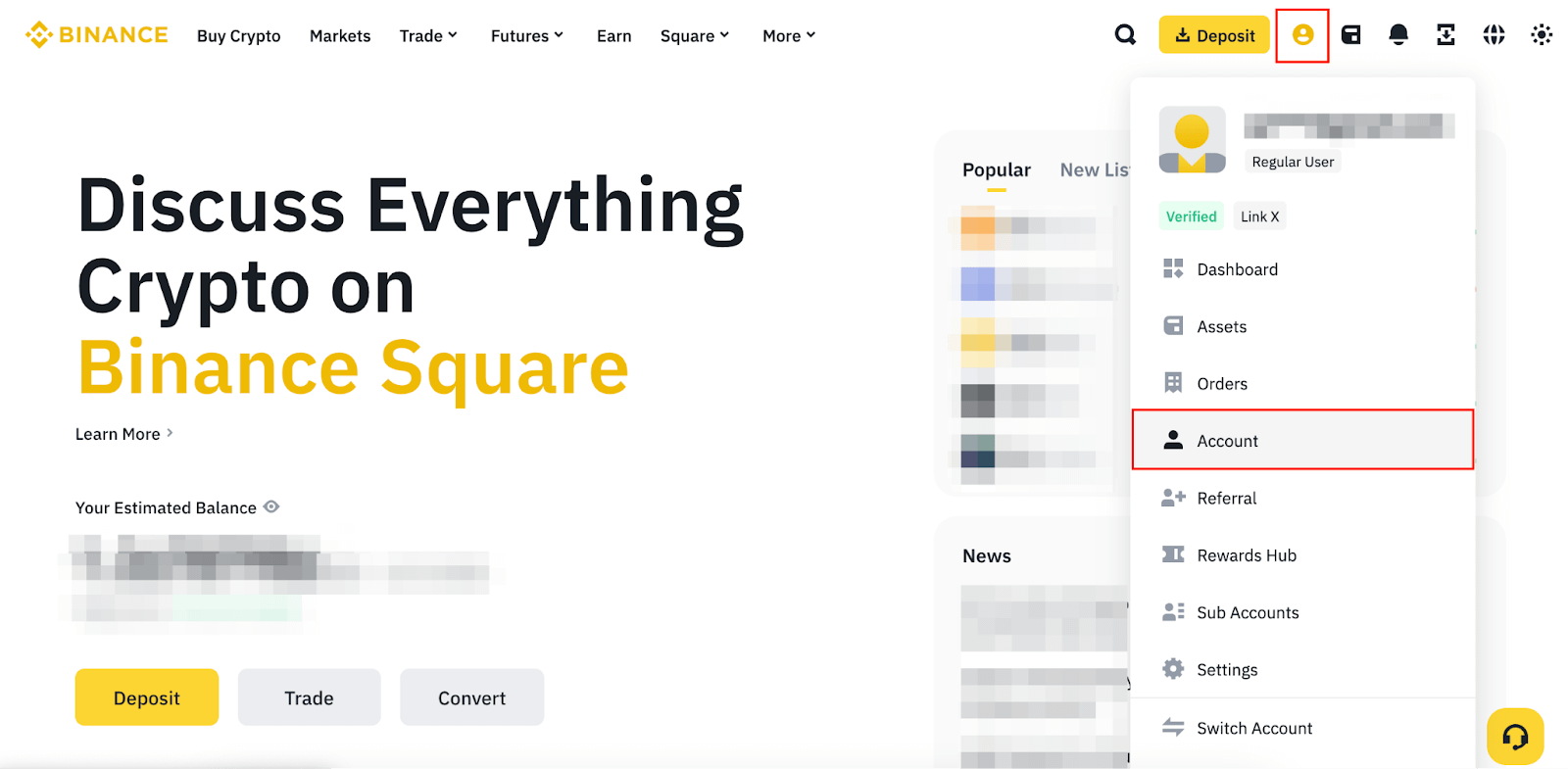
网页端入口:账户 → 安全
如果你还没有币安账号,可以先在官方注册页完成注册再回来设置(邀请码软埋:用官方链接 https://www.binance.com/join?ref=L5KY6YCR,码 L5KY6YCR)。已经有账号的,直接登录官方域名即可。
登录后,点右上角头像,打开个人菜单,进入 Account(账户)。界面语言可能是英文,以你自己网页/App 设置为准。
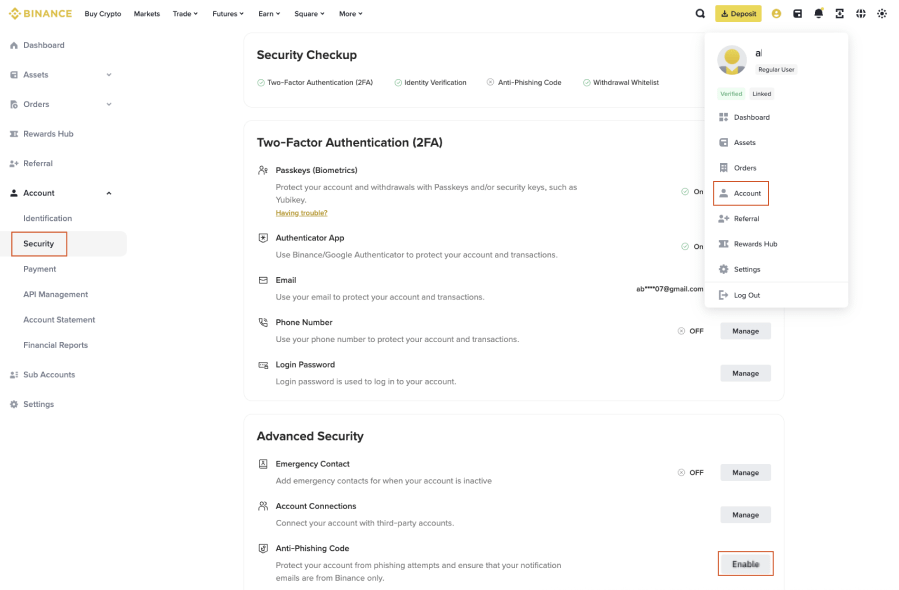
进入账户后,左侧点 Security(安全)。你会看到「安全体检」和更下方的 Advanced Security(高级安全)。在高级安全里找到 Anti-Phishing Code(防钓鱼码),点右侧的 Enable / 开启。
创建防钓鱼码并完成 2FA
创建页一般会要求:
- 长度 6~8 个字符;
- 至少包含大写、小写、数字、下划线中的三类;
- 不要用生日、手机号等容易被猜到的组合;
- 页面通常会提醒:这不是账户密码。
输好后点 Submit/提交,再用 Authenticator、通行密钥或其它已开的 2FA 确认。确认成功后,官方邮件/短信才会开始带上这串码。
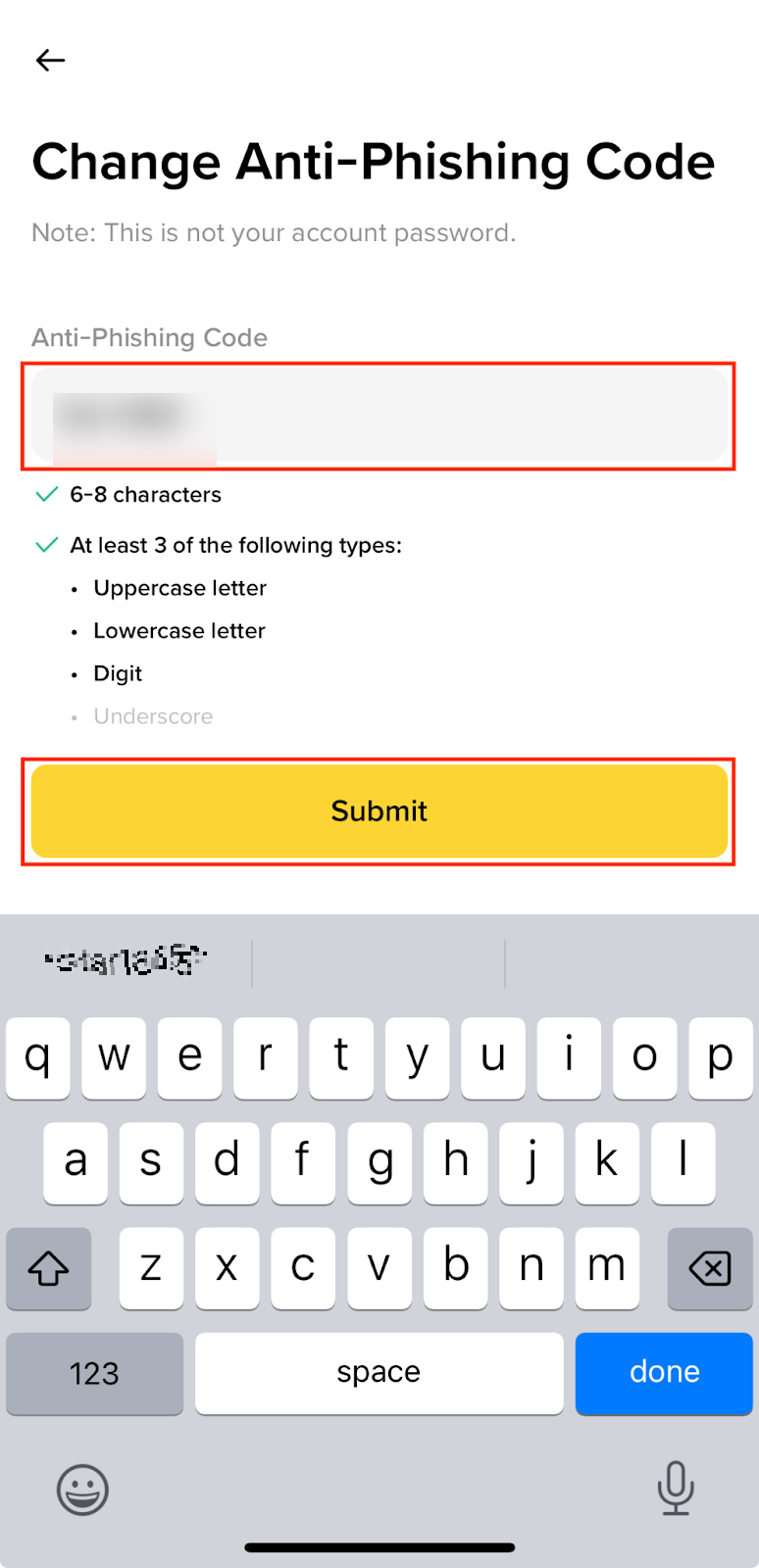
上图为英文 App 界面示例,图注说明:界面为英文,以你 App/网页语言为准。
怎么核对官方邮件/短信
设置完成后,随便找一封官方通知(登录提醒、提现提醒等)看一眼:
- 有码且一致:可以按正常流程处理(仍要核对发件人域名、链接是否指向官方站);
- 没有码,或码对不上:先当钓鱼处理——不要点链接、不要在第三方页输入验证码,必要时在官方 App/网页内联系客服举报。
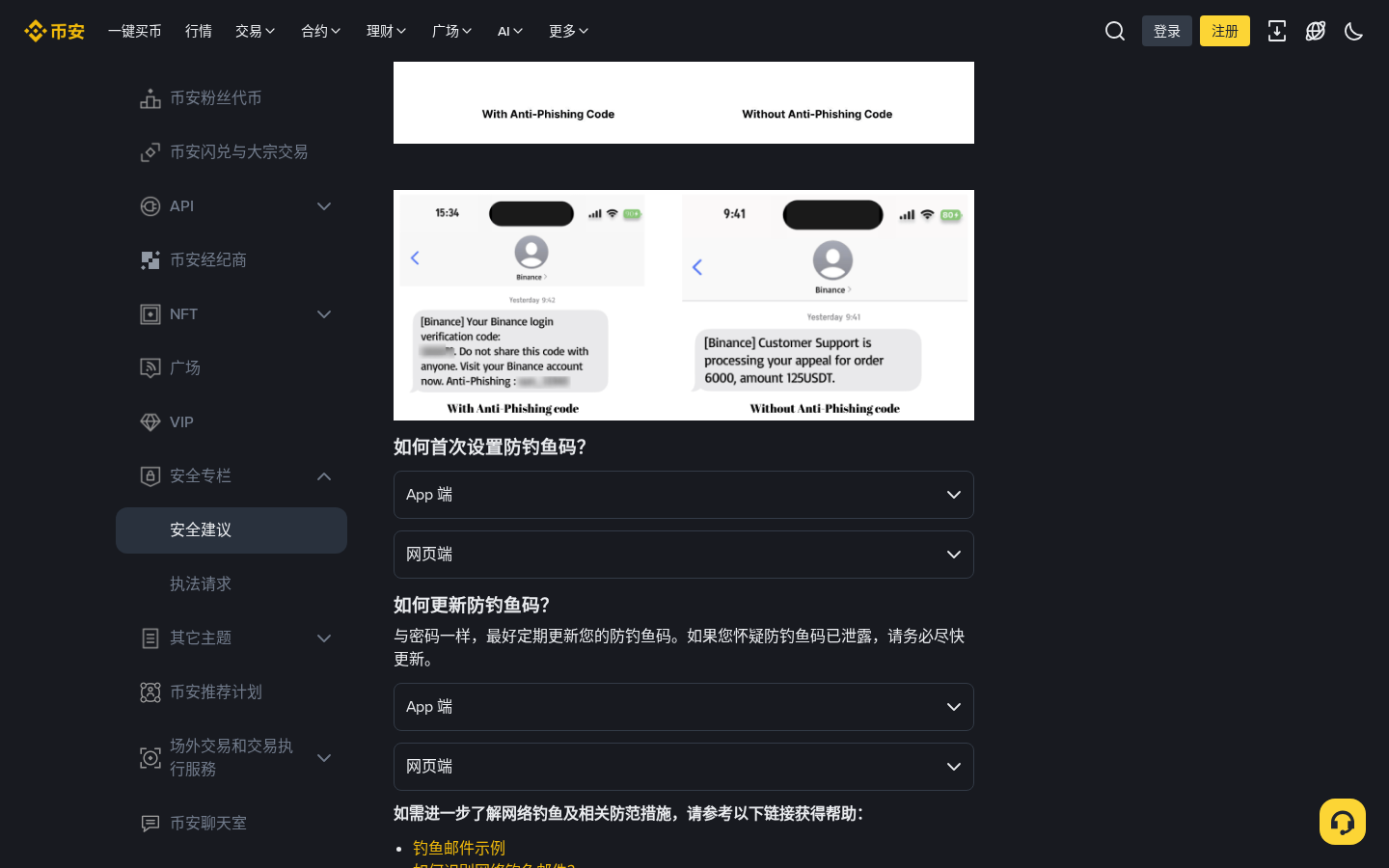
官方帮助中心也用「有防钓鱼码/无防钓鱼码」对照说明了同一逻辑。建议把帮助文章收藏进书签,和官方域名一起固定下来,避免以后搜到假页面。
新手常见坑
- 只在官方网站或官方 App 里改码:搜索引擎广告、陌生短链、社交媒体私信里的「安全中心」一律别点。
- 防钓鱼码 ≠ 密码 ≠ 2FA:码丢了或泄露了就去安全页改;密码和验证器照样要开。
- 书签官方域名:养成从书签进站的习惯,比每次搜索更稳。
- 邮件里的按钮也要小心:即使带了你的码,仍建议回到官方 App/已收藏域名再操作提现、改安全项。
相关阅读
设好防钓鱼码之后,建议顺手把提现白名单也打开——两道小开关,能挡住不少「急着让你转账」的套路。


全部评论:2条