
摘要:新手第一次加欧易 Passkey 通行密钥:帮助入口怎么找、App 安全设置怎么点、网页管理与三种创建路径怎么核对、常见坑(以官方 App/帮助为准)。
欧易账号如果已经绑了身份验证 App、手机和邮箱,登录仍要反复输验证码,换机时也容易慌。安全设置里还有一项通行密钥(Passkey):用本机面部、指纹或屏幕锁完成登录/验证,少在陌生页面里反复输密码。
这篇按新手第一次添加来拆:Passkey 是什么 → 官方帮助里准备条件 → App 从哪点进「通行密钥」→ 列表页怎么点「创建」→ 添加成功怎么核对 → 网页安全中心怎么「管理 / 新增」→ 本机、扫码、USB 三种创建路径 → 常见坑。菜单名称、数量上限、是否强制 Passkey,一律以你 App / 网页实机与官方帮助为准;不讲行情、不喊单。
还没有欧易账号的,可先走欧易官方注册(邀请码 2157189586,选填),做完基础认证和至少一种验证方式再回来加 Passkey。若你同时用币安做对照安全项,可用币安官方注册(码 L5KY6YCR);链上自用钱包可用欧易 Web3(推荐码 CHENGXULVTU)。
站内可先看欧易通行密钥怎么开(总览)、欧易通行密钥丢了怎么办、欧易账户安全自查——那几篇偏总览或丢钥备用;本篇专盯第一次加欧易 Passkey / 通行密钥。对照币安侧第一次加 Passkey,可看新手第一次加币安 Passkey(操作请回各自官方 App)。
先分清:通行密钥、身份验证 App、密码各干什么
- 通行密钥 / Passkey:绑定本机生物识别或系统密钥库(面部、指纹、屏幕锁、iCloud Keychain、USB 安全密钥等),登录/敏感操作时可少输密码和短信码。
- 身份验证 App:仍是常用二次验证;第一次加 Passkey 一般是多一道,不是马上删掉验证器。
- 登录密码 + 手机/邮箱:仍要强且唯一;Passkey 不能替代「只打开官方域名 / 官方 App」。
新手口诀:先官方入口、先留好验证器备份、再加 Passkey、换机前先自测能登录。
第 1 步:先读官方「什么是通行密钥?如何创建?(App)」
没账号先打开欧易官网注册,邀请码 2157189586(可跳过),登录并完成基础安全项后再继续。
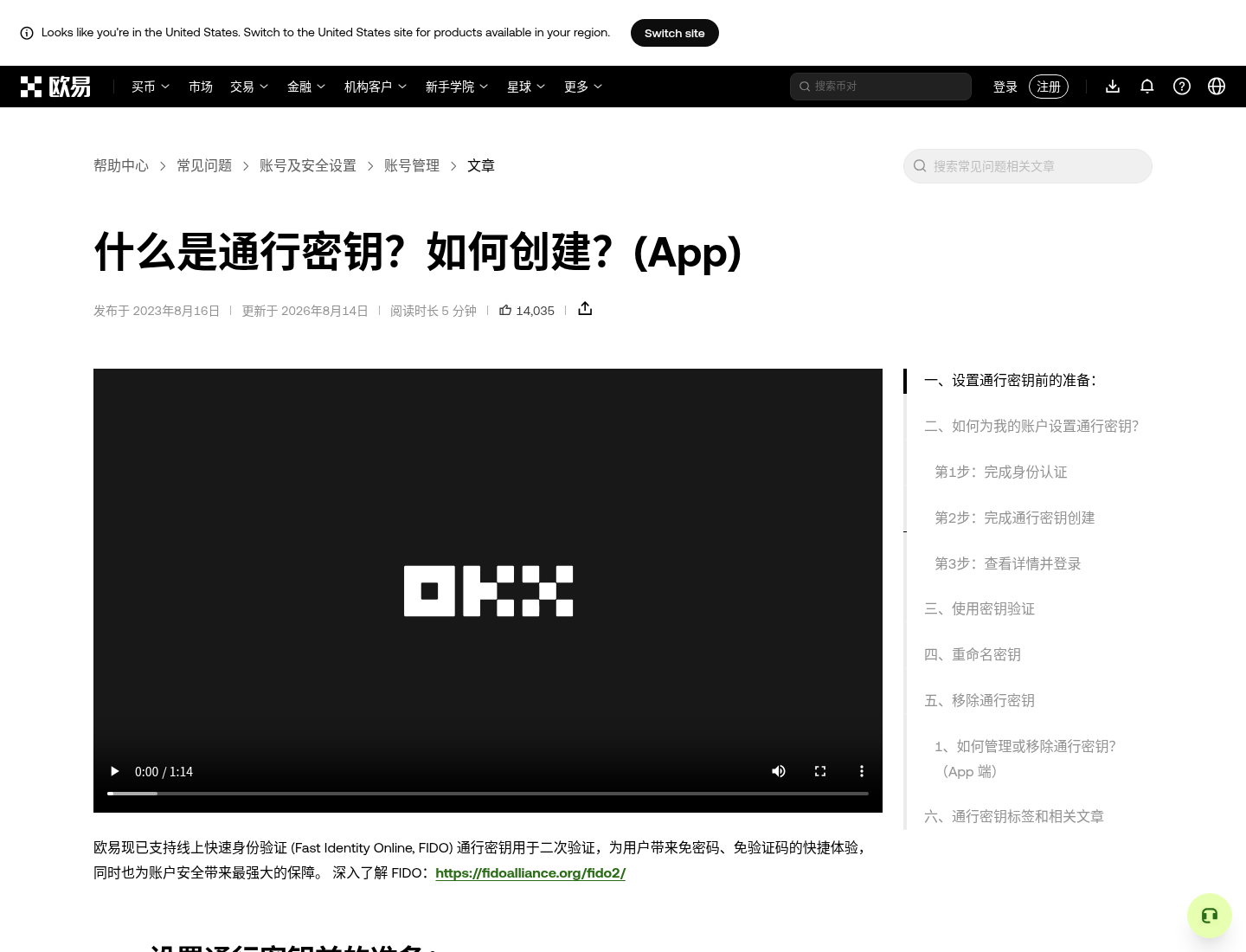
动手前,建议在欧易帮助中心搜「通行密钥」,打开「什么是通行密钥?如何创建?(App)」:官方大意是——欧易支持 FIDO 通行密钥做二次验证,可带来免密码、免验证码的快捷体验(具体能力以帮助页与实机为准)。
对照时注意:帮助页是能力与步骤说明;你账户里是否已添加、列表里有几把密钥,仍以安全设置页实机为准。
安全总览还可对照欧易账户安全自查;防钓鱼码习惯见欧易防钓鱼码怎么设置。若也维护币安侧,可对照币安注册入口(码 L5KY6YCR),但操作请回各自官方 App。
第 2 步:看清「设置前准备」和首次绑定要验什么
帮助文通常会写「设置通行密钥前的准备」以及「如何为我的账户设置通行密钥」。新手第一次重点盯这几条(文案以你屏幕为准):
- 建议先完成身份认证等相关准备;
- 首次启用/绑定,可能要求先走一遍身份验证(验证码、邮件或已有验证方式等);
- App 路径与网页路径略有不同,第一次建议边看帮助、边开官方 App。
不要跟着聊天软件里的「代操作」截图走;任何要你卸载重装、转账「验证」的,先停手。
还没有账号或想重走官方注册的,统一用欧易官方注册链接(码 2157189586),避免搜索引擎广告位假站。
第 3 步:App 里找到「通行密钥」入口
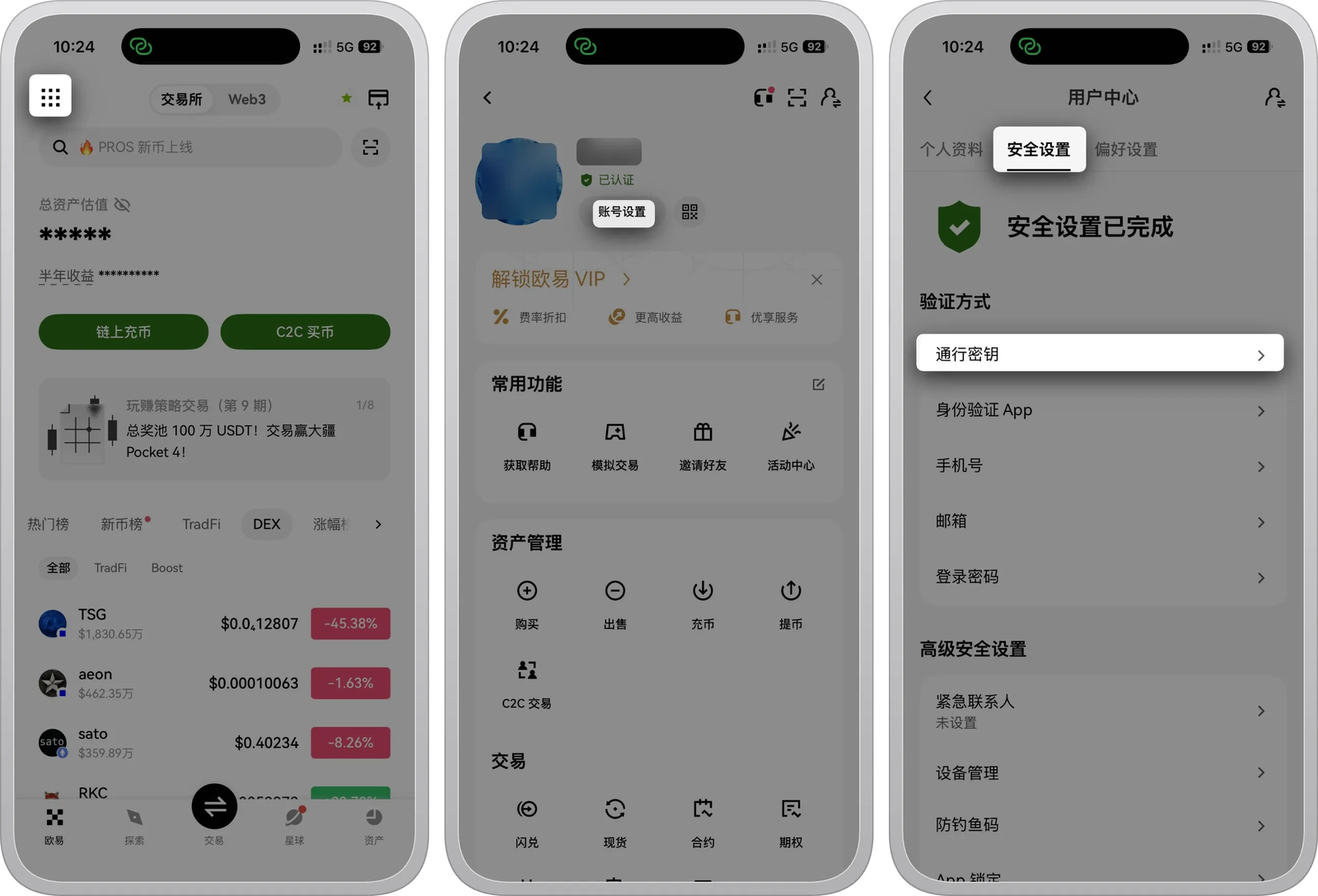
欧易 App 常见路径(界面改版时以实机为准):
- 打开官方 App,确认顶部是交易所而不是误进陌生 DApp;
- 点左上角九宫格 / 菜单进入侧栏;
- 点账号设置(或同等入口)→ 切到安全设置;
- 在「验证方式」里点通行密钥。
同页通常还能看到身份验证 App、手机、邮箱、登录密码等——Passkey 是其中一项,不是替代全部。
若侧栏找不到,可在帮助中心再搜一遍「通行密钥」对照最新截图。链上钱包入口与交易所安全项是两回事;自用 Web3 可用推荐码 CHENGXULVTU(欧易 Web3),但本篇只讲交易所账户的 Passkey。
第 4 步:在列表页点「创建通行密钥」
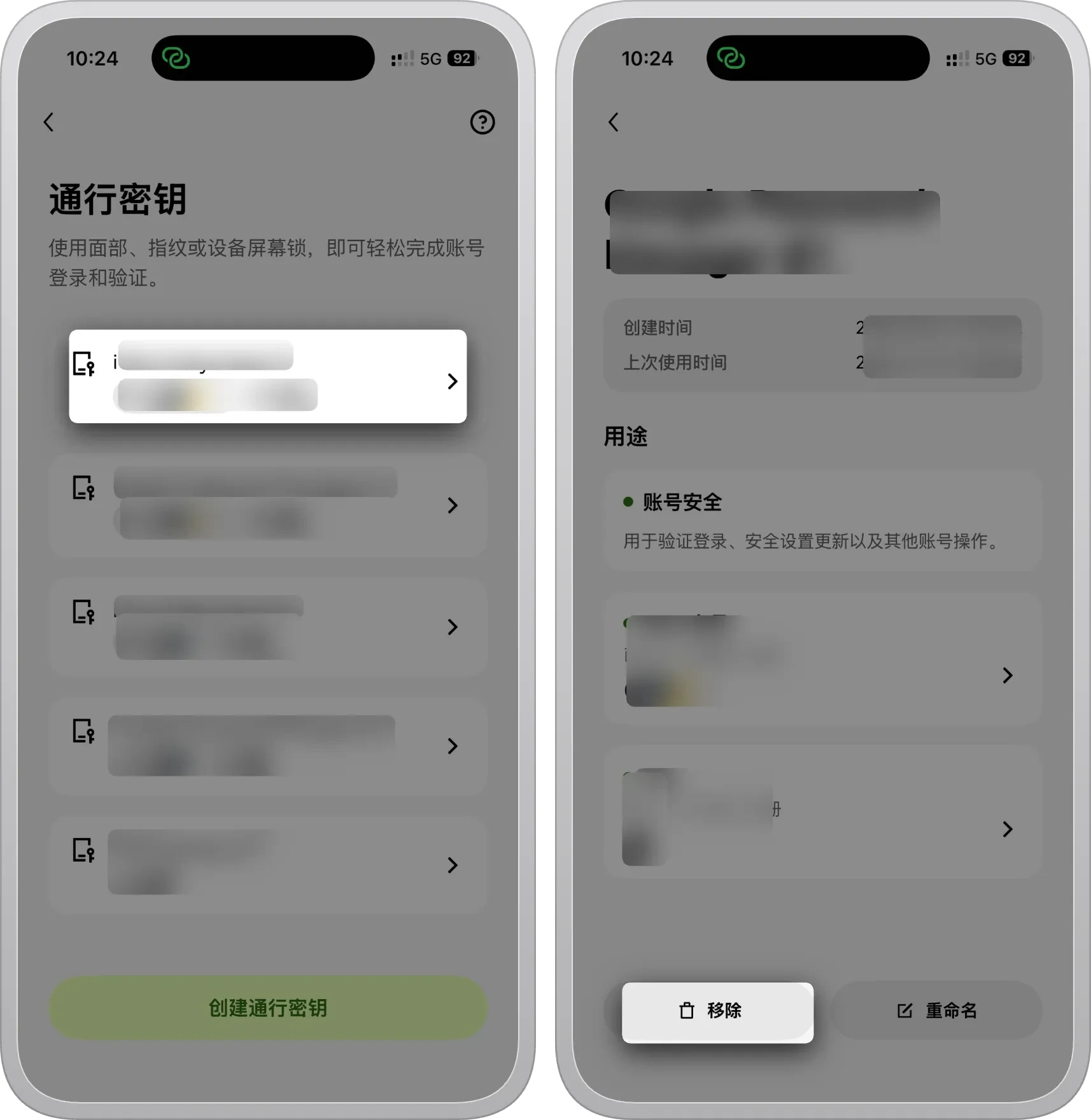
进入「通行密钥」页后,常见会看到:
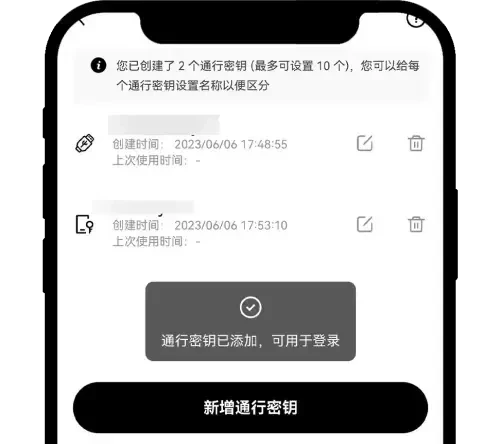
- 说明文案类似「使用面部、指纹或设备屏幕锁,即可轻松完成账号登录和验证」;
- 已有密钥会列在下方(名称、创建时间等;隐私信息请自行打码);
- 底部或明显位置有创建通行密钥按钮。
第一次添加:点创建 → 按系统弹窗完成面部/指纹/屏幕锁或系统密钥库确认 → 回到列表核对是否多出一条。
点进某一条,还可能看到「用途」例如账号安全(用于验证登录、安全设置更新等),以及重命名 / 移除——第一次先学会添加成功,移除留给确定不用的旧设备。
对照币安「第一次加 Passkey」碎步骤可看新手第一次加币安 Passkey;两边菜单名不同,请勿混用截图。币安注册可用币安官方链接(码 L5KY6YCR)。
第 5 步:核对「已添加」提示和列表数量
创建成功后,App 常见会弹出类似通行密钥已添加,可用于登录的提示;列表上方也可能提示「您已创建了 N 个通行密钥(最多可设置约 10 个)」——具体上限以实机为准。
- 给每把密钥起好记的名字(例如「家里 iPhone」),方便以后区分;
- 底部往往还有新增通行密钥,换机前可先在新设备再加一把备用;
- 退出登录再登一次,确认 Passkey 流程能走通,再考虑减少短信依赖。
若提示失败或列表没变化:检查系统生物识别是否已开启、App 是否为官方安装包、网络是否正常;仍不行就改走网页端「新增」(见下一步),或先看通行密钥丢了怎么办里的备用登录思路。没有账号时仍用欧易官方注册(码 2157189586)。
第 6 步:网页安全中心怎么「管理」通行密钥
电脑上排查或新增时,官方网页常见路径:
- 只打开欧易官方域名(地址栏挂锁),不要用陌生短链;
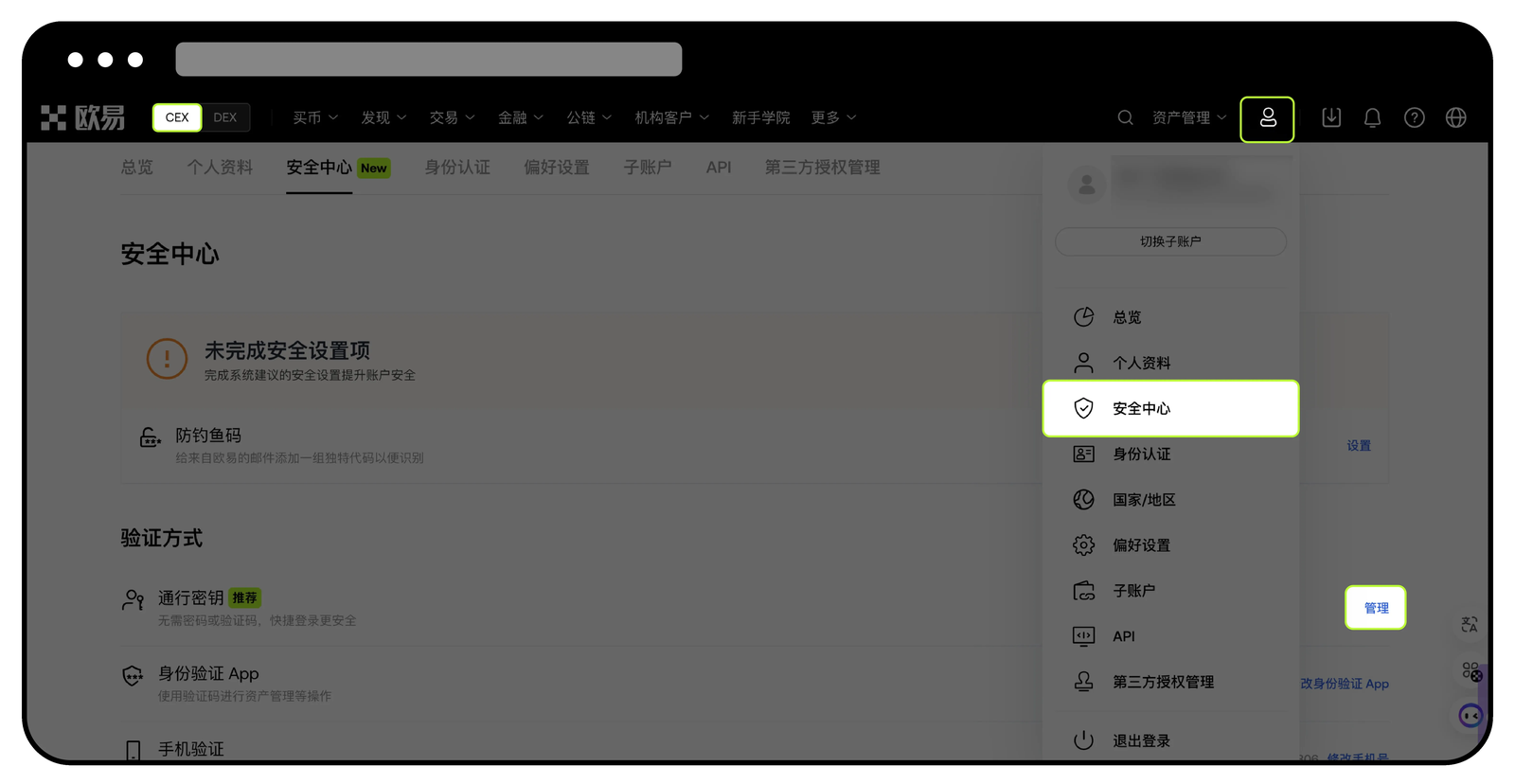
- 登录后点右上角头像 → 安全中心;
- 在「验证方式」找到通行密钥(常见带「推荐」标记)→ 点管理;
- 在管理页可新增通行密钥、重命名或按提示重置(重置前务必确认还能用其它方式登录)。
网页端适合:本机浏览器创建、用手机扫码把密钥存到另一台设备、或接入 USB 安全密钥(是否支持以实机为准)。
安全中心其它项(身份验证 App、手机验证等)可与欧易账户安全自查对照着勾。Web3 钱包推荐码 CHENGXULVTU 仅用于链上钱包场景,与本页「交易所通行密钥」不是同一入口。
第 7 步:三种创建路径怎么选(本机 / 扫码 / USB)
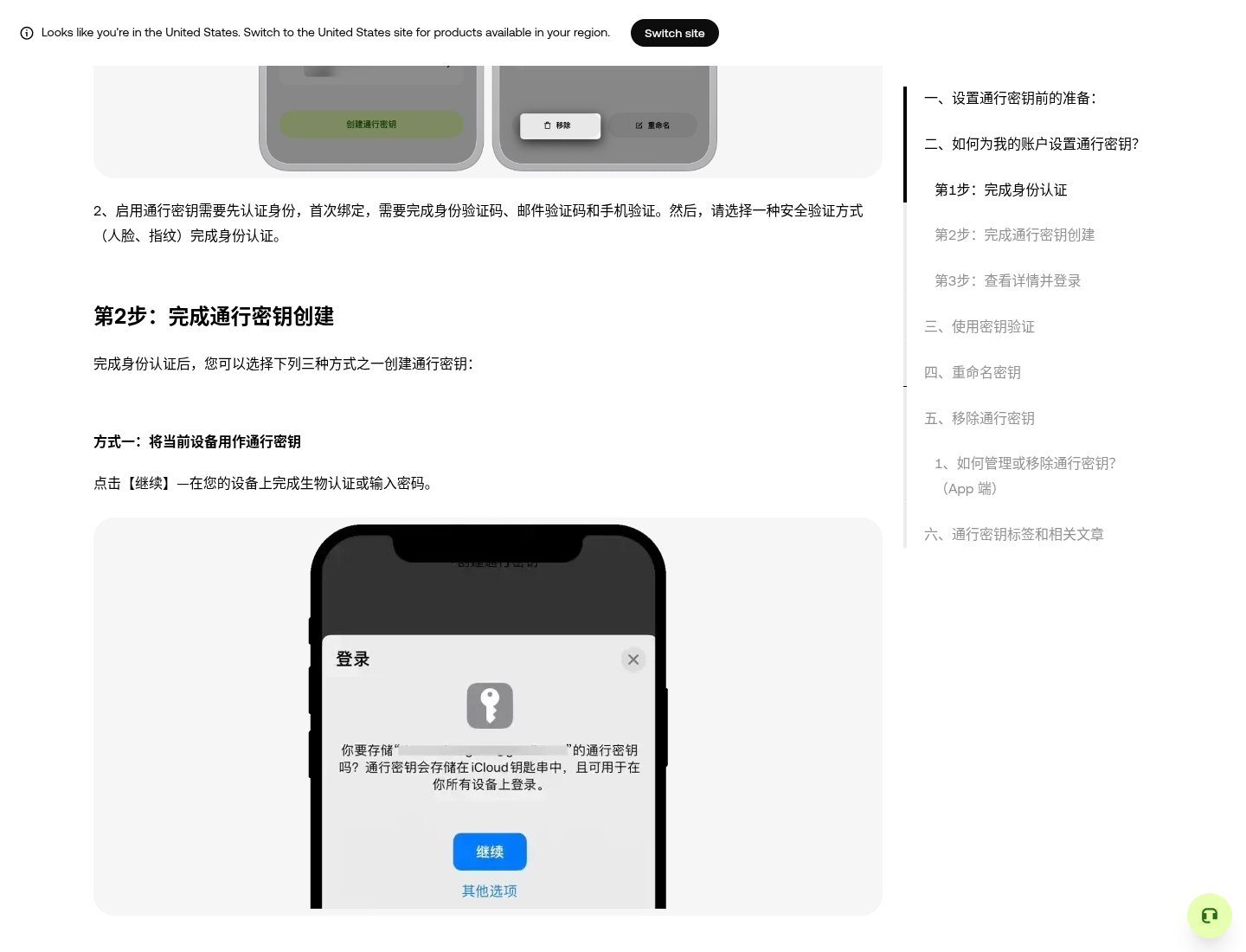
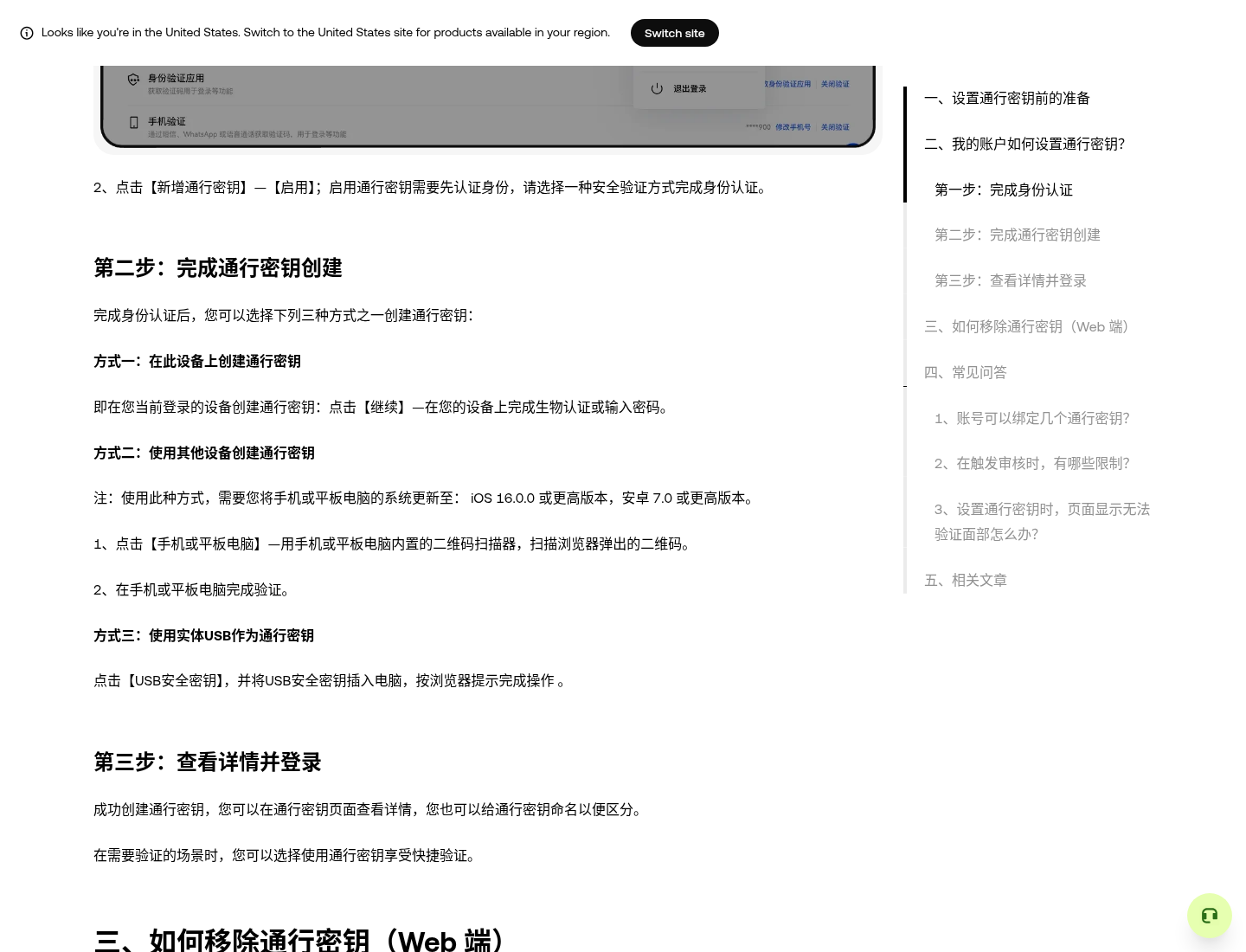
帮助中心网页端步骤常见会写:身份认证通过后,创建通行密钥大约有三类方式(名称以你屏幕为准):
- 在此设备上创建:点继续,走当前电脑/手机的生物识别或系统密码;
- 使用另一台设备:屏幕出二维码,用符合系统版本要求的手机/平板扫描保存;
- 使用 USB 安全密钥:插入硬件密钥并按浏览器提示完成。
新手第一次:优先本机创建走通;需要电脑登录、手机验证时,再学扫码跨设备。创建后到列表页查看详情、起名,并实际登录测一次。
注册与官方入口再次强调:欧易官方注册(码 2157189586)、币安官方注册(码 L5KY6YCR);链上用欧易 Web3 时填推荐码 CHENGXULVTU。
常见坑(第一次加最容易踩)
- 在假站/假 App 里「添加 Passkey」:只认官方域名与官方应用商店/官网安装包;搜索广告位常有仿站。
- 加完就删光身份验证 App:换机、清数据、系统升级都可能导致 Passkey 暂时不可用;先留备用验证方式。
- 重置前没确认能登录:网页「重置」会清掉该条密钥;重置前先确保手机验证/验证器仍可用。
- 把聊天软件里的「客服」当官方:官方不会让你先转币再「开通通行密钥」。
- App 与网页列表不一致就慌:先强制刷新、换官方客户端再看;仍不对再走官方客服渠道(勿点私信链接)。
相关阅读
注册入口汇总:欧易(2157189586)· 币安(L5KY6YCR)· 欧易 Web3 推荐码 CHENGXULVTU。
界面文案、入口位置、数量上限以你当前官方 App / 网页与帮助中心为准;本文仅作新手操作向导。