
充完币或买完币,很多人发现「钱包里明明有钱,却没法在现货里下单」——往往不是丢了,而是币还停在资金账户(Funding),没划到现货账户(Spot / Fiat and Spot)。币安内部划转免费、几秒到账,这篇按第一次操作来写:为什么要划、从哪进 Transfer、怎么选 From/To、划完怎么核对、以及最容易踩的坑。
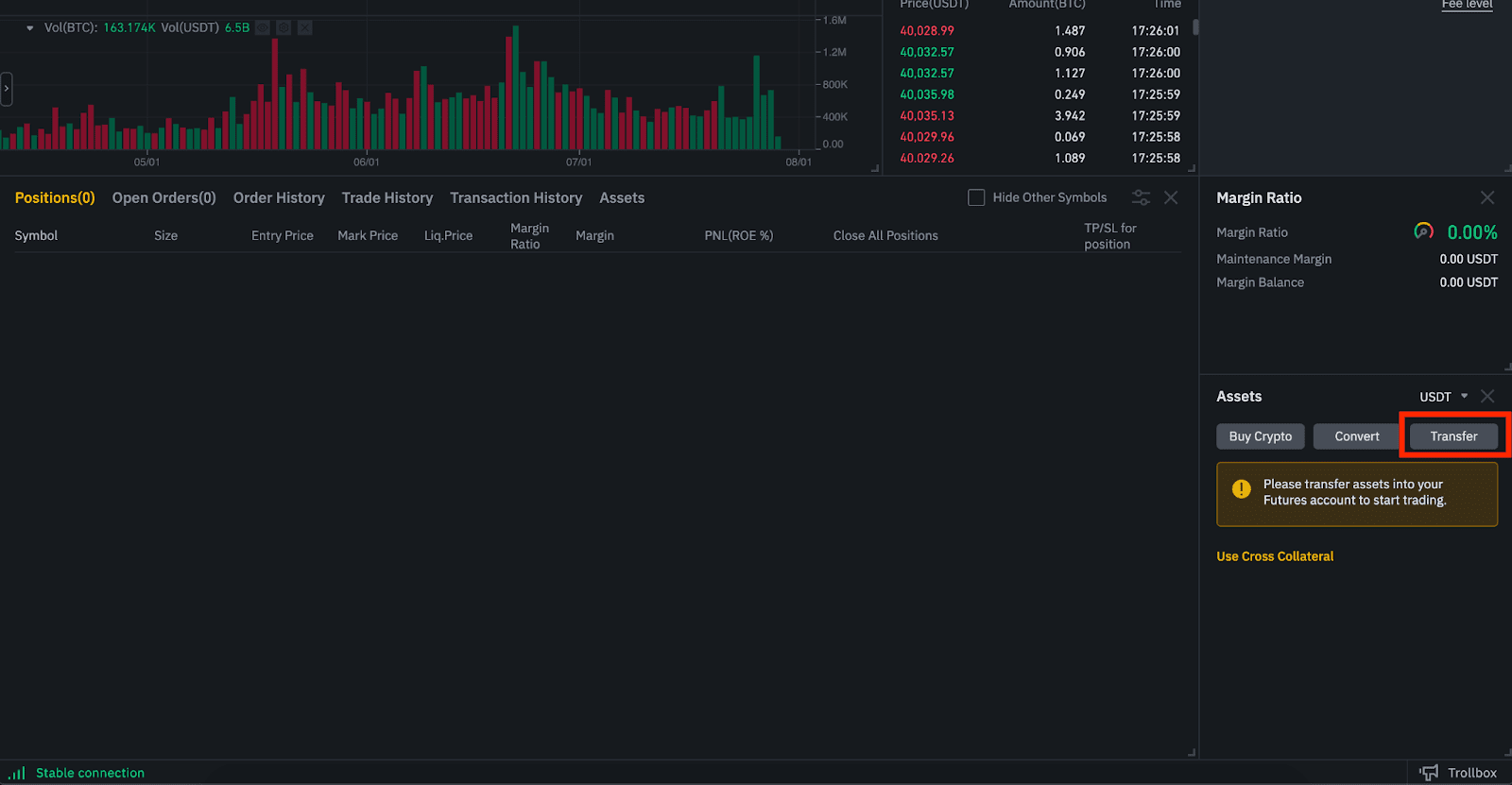
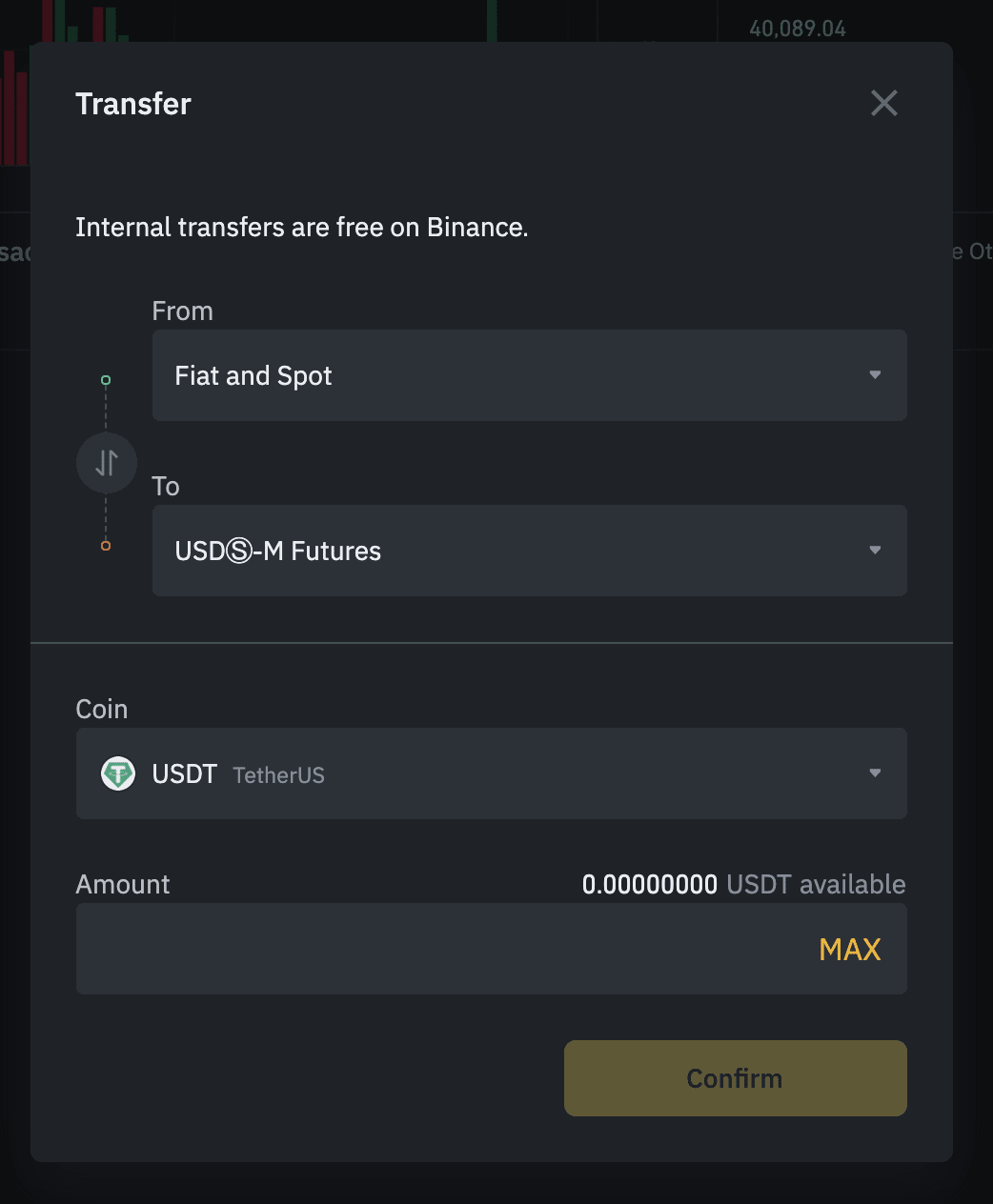
下面截图来自币安官方网页的同一套 Transfer(划转)弹窗。示例里 From/To 可能是现货 ↔ U 本位合约,你选账户时改成 Funding / 资金 与 Spot / 现货(Fiat and Spot) 即可。界面为英文,以你 App/网页语言为准。
为什么资金账户和现货账户要划转
币安把资产拆成多个钱包用途不同:
- 资金账户(Funding):充值到账、发红包、部分理财/支付相关余额常先落在这里。
- 现货账户(Spot / Fiat and Spot):现货买卖、闪兑 Convert、大部分「交易页」扣款都从这里走。
所以会出现:充值成功了,但现货交易页可用余额还是 0——这时打开划转,把币从资金转到现货就行。反过来,现货卖完想去用资金侧功能,也可以现货 → 资金。记住:这是站内钱包之间搬家,不是链上转账,一般不收手续费。
步骤一:打开划转入口
登录币安后,常见入口有:
- 钱包 / 资产页里点 Transfer / 划转;
- 合约或现货交易页右侧 Assets 区域的 Transfer 按钮;
- App 底部「钱包」→ 右上角或资产卡片上的「划转」。
若还没有账号,可先完成注册登录再回来操作(邀请码 L5KY6YCR,链接:https://www.binance.com/join?ref=L5KY6YCR)。
步骤二:在划转弹窗选 From / To
弹窗顶部会提示 Internal transfers are free(站内划转免费)。关键四项:
- From(从):选当前有余额的账户,例如 Funding / 资金,或 Spot / Fiat and Spot。
- To(到):选目标账户。资金 → 现货时,From 选资金,To 选现货。
- Coin(币种):选要划的币,如 USDT。
- Amount(数量):输入金额,或点 MAX 全划;核对「available」可用余额后再 Confirm。
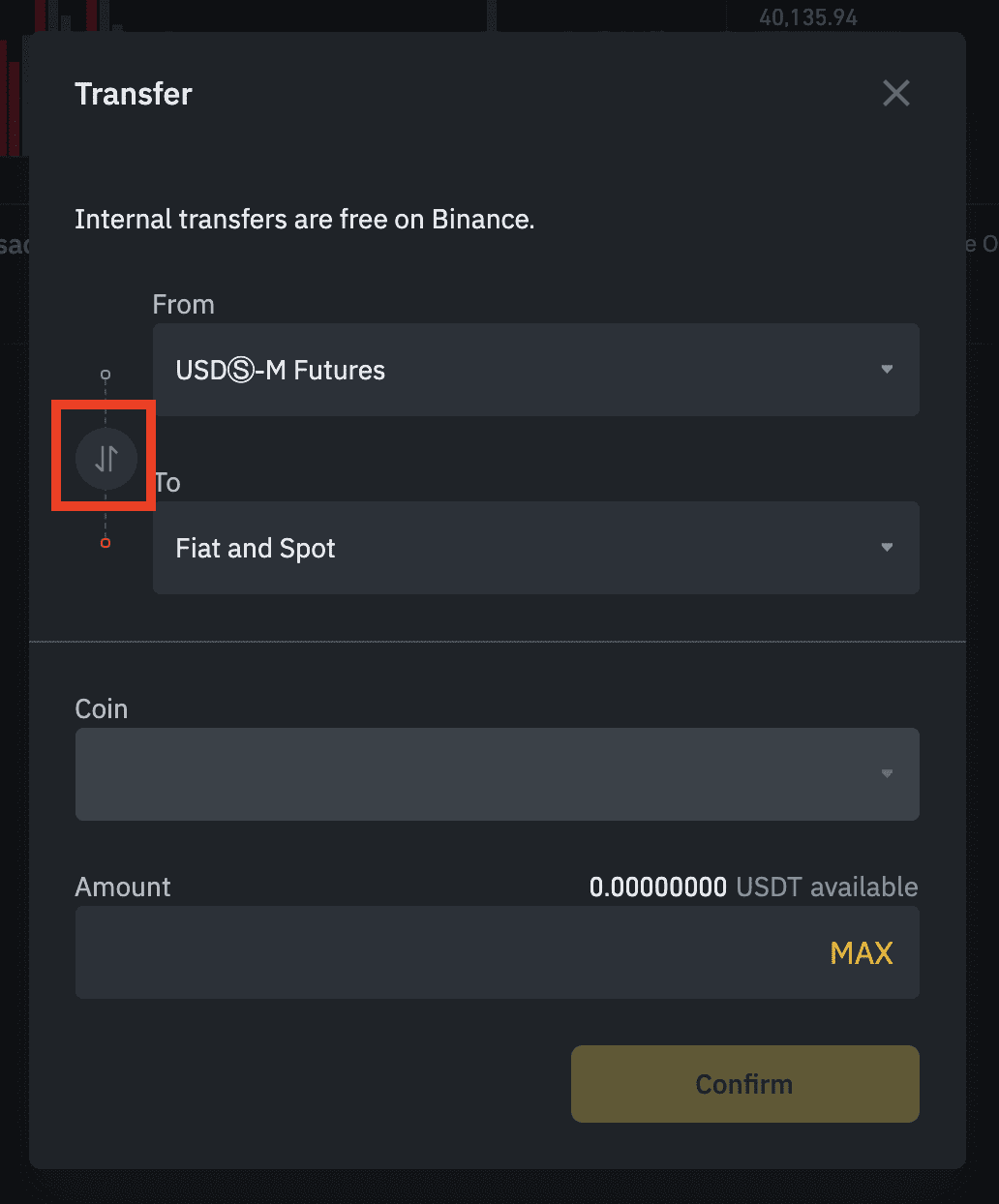
方向选反了也别慌:弹窗左侧有上下箭头,点一下就能对调 From/To,不用关掉重开。
步骤三:确认并核对两边余额
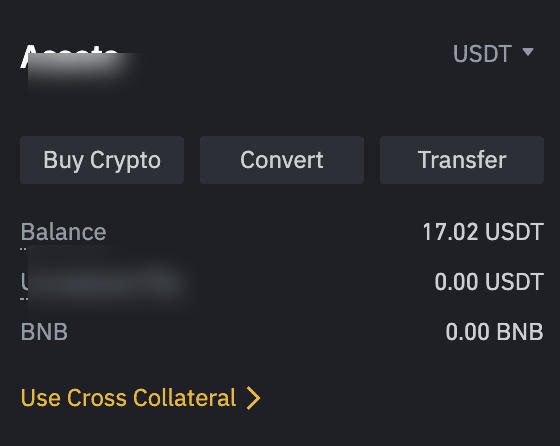
点 Confirm 后一般几秒内完成。立刻回钱包或 Assets 看一眼:
- From 账户该币余额减少;
- To 账户该币余额增加;
- 现货页「可用」应能覆盖你接下来要下的单。
常见坑(第一次特别容易踩)
- 搞混「划转」和「提现」:划转是站内搬家,免费;提现是提到链上/外部地址,要选网络、可能有手续费。入口名字别点错。
- From/To 选错账户:资金里有币却从现货划出去——available 为 0 点不了 Confirm。先看哪个钱包真有余额。
- 以为到不了现货就「丢币」:多数情况只是还在资金账户。钱包总览里展开各账户再找一遍。
- 合约页误以为只能划到合约:同一 Transfer 弹窗可选很多账户;截图示例是现货↔U 本位,你完全可以改成资金↔现货。
- 数量填超或未选币种:Confirm 灰掉时,先选 Coin,再对照 available 改金额。


全部评论:4条